 English Wolf
Aplikacja mobilna, desktopowa i logowanie kodem QR
Jak pobrać aplikację English Wolf na macOS i zalogować się kodem QR w aplikacji na telefon. Aplikacje na iOS i Androida pojawią się w sklepach wkrótce.
Do czego to służy
English Wolf działa w przeglądarce, ale możesz też korzystać z niego w aplikacji na komputerze (macOS). Aplikacja na telefon (iOS i Android) pojawi się w sklepach wkrótce. Aplikacje pokazują tę samą platformę, z tym samym kontem, lekcjami, fiszkami i historią nauki. Nic nie przenosisz i nie zakładasz drugiego konta.
W aplikacji na telefon zalogujesz się bez wpisywania hasła: otwierasz kod QR na komputerze, w którym już jesteś zalogowany, i skanujesz go aplikacją.
Powiadomienia push, czyli powiadomienia na ekranie telefonu bez otwartej strony, będą tylko w aplikacji mobilnej. Opis dzwonka, maili i ustawień powiadomień jest na stronie Powiadomienia.
Gdzie to znaleźć
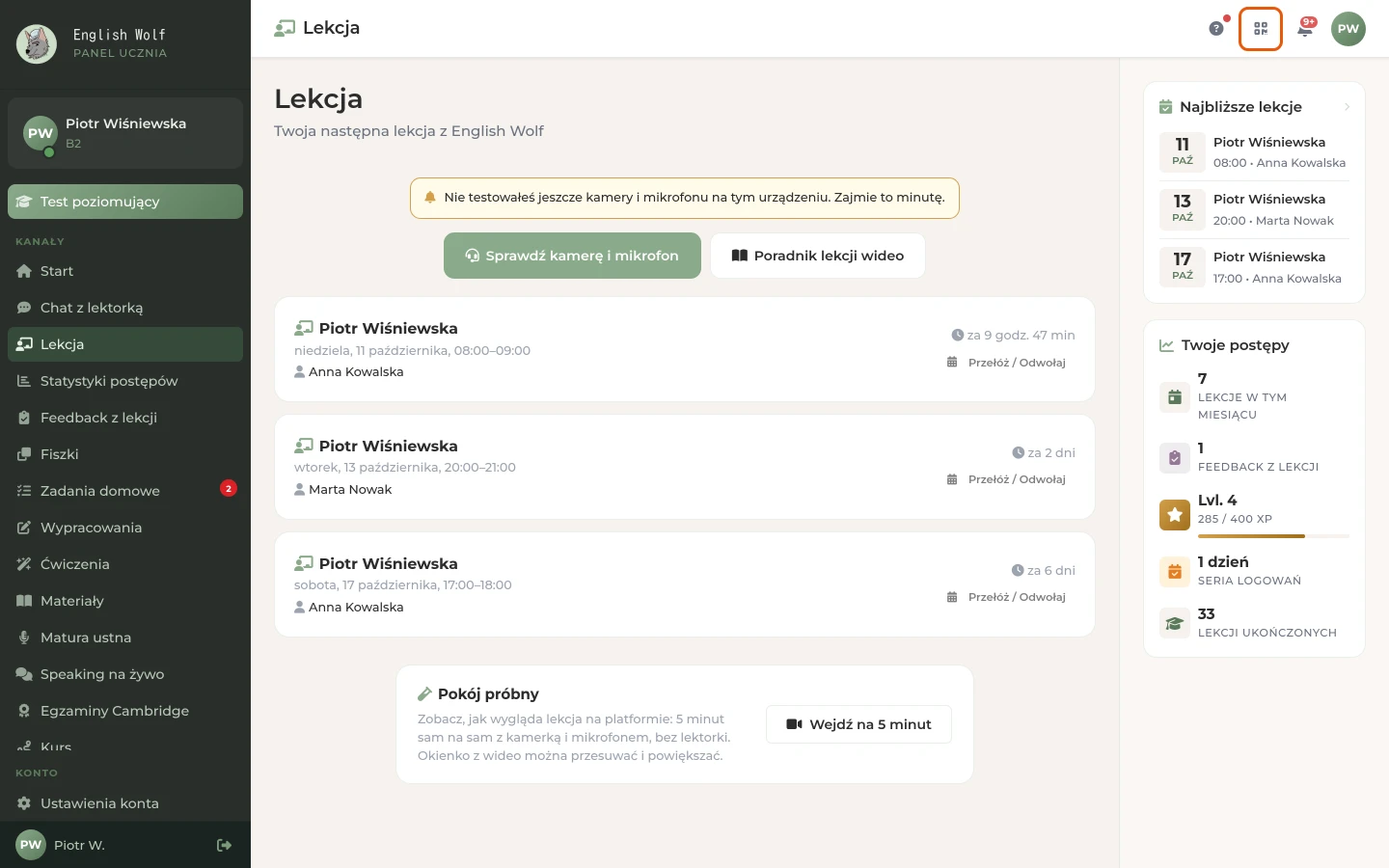
- Kod QR dla telefonu. Ikona kodu QR w nagłówku panelu ucznia (podpowiedź Zaloguj się w aplikacji mobilnej). Ta sama funkcja jest w Ustawieniach jako karta Zaloguj telefon. Lektorka i dyrektorka mają tylko tę kartę: w ich panelu nie ma ikony w nagłówku.
- Pobranie aplikacji na telefon. Strona Aplikacja na telefon oraz okno Zaloguj telefon z plakietkami App Store i Google Play.
- Pobranie aplikacji na komputer. Strona Aplikacja na komputer.
Krok po kroku
Zainstaluj aplikację
- Aplikacji na telefon nie ma jeszcze w App Store ani w Google Play: na stronie Aplikacja na telefon i w oknie Zaloguj telefon plakietki sklepów mają napis WKRÓTCE. Do tego czasu na telefonie korzystasz z platformy w przeglądarce: konto i dane są dokładnie te same. Gdy aplikacja pojawi się w sklepie, plakietka zamieni się w link do pobrania.
- Aplikację na komputer pobierzesz ze strony Aplikacja na komputer. Wersja na macOS (Apple Silicon) jest do pobrania, wersja na Windows ma na stronie napis WKRÓTCE. Na Windowsie korzystaj z przeglądarki.
Zaloguj telefon kodem QR
-
Na komputerze zaloguj się na platformie. Kliknij ikonę kodu QR w nagłówku. Otworzy się okno Zaloguj telefon. Jeśli nie masz ikony, wejdź w Ustawienia i znajdź kartę Zaloguj telefon.
-
Kliknij Pokaż kod QR. Pojawi się kod QR, pod nim 32-znakowy kod tekstowy i odliczanie Kod ważny przez 60 s.
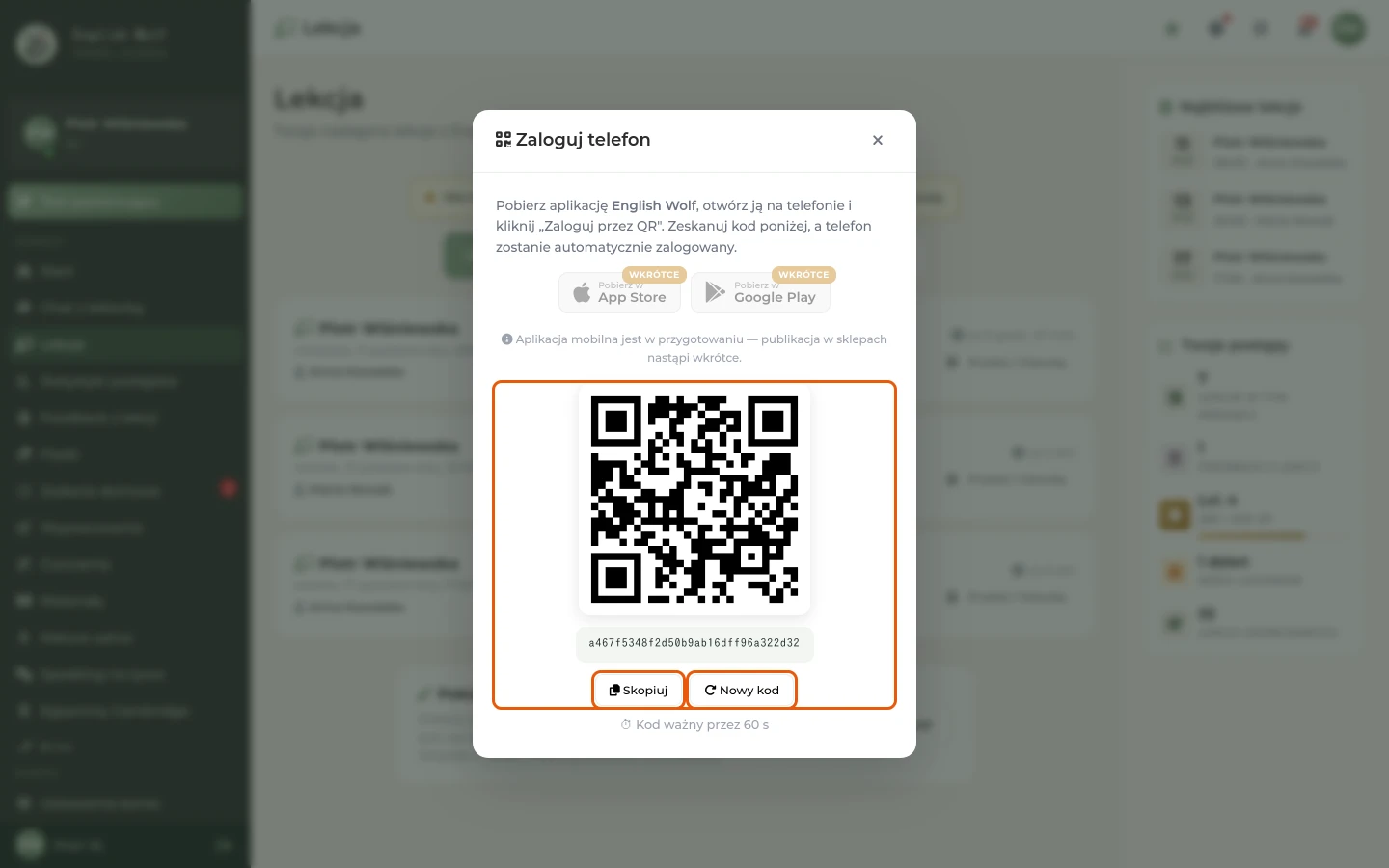
Okno „Zaloguj telefon” z kodem QR, przyciskami „Skopiuj” i „Nowy kod” oraz odliczaniem -
Na telefonie otwórz aplikację English Wolf. Na ekranie logowania kliknij Zaloguj kodem QR i zezwól aplikacji na użycie aparatu.
-
Skieruj aparat na kod QR na ekranie komputera, tak żeby mieścił się w ramce. Aplikacja pokaże Wykryto kod — loguję... i otworzy Twój panel.
-
Gdy kod wygaśnie, kliknij Nowy kod (w oknie) albo Pokaż nowy kod (w karcie w Ustawieniach) i zeskanuj nowy.
Kod jest jednorazowy i działa tylko dla Twojego konta. Nie pokazuj go nikomu i nie wysyłaj dalej: kto go zeskanuje w ciągu tych 60 sekund, zaloguje się na Twoje konto.
Kod QR się nie skanuje: wpisz go ręcznie
- Na ekranie skanera w aplikacji kliknij Wpisz ręcznie.
- Przepisz 32-znakowy kod spod kodu QR z ekranu komputera w pole 32-znakowy kod. Nie wysyłaj kodu komunikatorem ani e-mailem, nawet do siebie: kod daje dostęp do Twojego konta. Jeśli przepisywanie jest kłopotliwe, zaloguj się w aplikacji hasłem.
- Kliknij Zaloguj.
Zaloguj się w aplikacji hasłem
Na ekranie logowania w aplikacji kliknij Lub zaloguj się hasłem. Pokaże się zwykły formularz z loginem i hasłem, taki sam jak na stronie. Jeśli nie pamiętasz hasła, patrz Logowanie i hasło.
Wskazówki
- Kod QR generujesz zawsze dla siebie. Nie da się wygenerować go dla innej osoby.
- W jednej minucie możesz wygenerować najwyżej 10 kodów.
- Zdjęcie ekranu z kodem QR nie ma sensu po minucie: kod wygasa po 60 sekundach i działa tylko raz.
- Skaner działa tylko w aplikacji mobilnej. W przeglądarce telefonu nie ma przycisku Zaloguj kodem QR.
- Aplikacja na telefon i na komputer ładuje tę samą platformę z internetu. Gdy platforma dostaje nową funkcję, masz ją od razu w aplikacji, bez aktualizacji.
- Po pierwszym uruchomieniu z internetem aplikacja otwiera się też bez połączenia i pokazuje ostatnio wczytane dane. Lekcje, czat i zapisywanie zmian wymagają internetu.
- Aplikacja na komputer sprawdza, czy jest nowsza wersja, i pokazuje okno Dostępna nowa wersja. Nową wersję instalujesz samodzielnie, pobierając ją ze strony aplikacji na komputer.
Najczęstsze problemy
Nie widzę ikony kodu QR w nagłówku
Ikona jest tylko w panelu ucznia. Lektorka i dyrektorka generują kod w Ustawieniach, w karcie Zaloguj telefon.
Przy plakietkach „App Store” i „Google Play” jest napis „WKRÓTCE”
Aplikacji na telefon nie ma jeszcze w sklepach. Korzystaj z platformy w przeglądarce telefonu, wszystko działa tak samo.
Aplikacja pokazuje „Kod wygasł lub został już użyty.”
Kod ważny jest 60 sekund i można go zeskanować tylko raz. Na komputerze kliknij Nowy kod i zeskanuj nowy.
Aplikacja pokazuje „Nieprawidłowy kod.”
To nie jest kod z tego okna albo został przepisany z błędem. Wygeneruj nowy i zeskanuj go, zamiast przepisywać. Komunikat „To nie wygląda na nasz kod QR. Spróbuj ponownie.” oznacza, że aparat zobaczył inny kod QR niż ten z platformy.
Aplikacja pokazuje „Brak dostępu do kamery. Włącz zgodę w Ustawieniach.”
Aplikacja nie ma zgody na aparat. Wejdź w ustawienia telefonu, otwórz English Wolf i włącz Aparat. Albo użyj Wpisz ręcznie.
Przy generowaniu kodu pojawia się „Nie udało się narysować kodu QR — wpisz kod ręcznie.”
Na ekranie zostaje sam kod tekstowy. W aplikacji kliknij Wpisz ręcznie i przepisz go z ekranu komputera.
Nie dostaję powiadomień na ekranie telefonu
Powiadomienia push działają tylko w aplikacji mobilnej, której nie ma jeszcze w sklepach. W przeglądarce telefonu widzisz powiadomienia w dzwonku po otwarciu strony.