 English Wolf
Ustawienia konta
Profil i zdjęcie, zmiana e-maila i telefonu kodem, strefa czasowa, tryb ciemny, hasło i dostępność. Co różni ustawienia ucznia, lektorki i dyrektorki.
Do czego to służy
W ustawieniach konta zmieniasz dane profilu (zdjęcie, e-mail, telefon, strefę czasową), wybierasz tryb ciemny, ustawiasz powiadomienia, zmieniasz hasło i włączasz weryfikację dwuetapową. Uczeń szkoły ustawia tu także swoją dostępność.
E-mail i telefon zmieniasz kodem potwierdzającym. Kod przychodzi na nowy adres albo numer i sprawdza, czy masz do niego dostęp. Gdy odchodzisz od komputera, wyloguj się albo zablokuj ekran.
Gdzie to znaleźć
- Uczeń: menu po lewej, pozycja Ustawienia konta (sekcja Konto), albo awatar w prawym górnym rogu i Profil i ustawienia.
- Lektorka: menu Ustawienia albo awatar i Profil i ustawienia.
- Dyrektorka: tylko przez awatar w prawym górnym rogu i Profil i ustawienia. W menu po lewej nie ma pozycji „Ustawienia".

Krok po kroku
Zmień zdjęcie profilowe
- W karcie Dane profilu (u kadry Twój Profil) kliknij Zmień zdjęcie albo samo zdjęcie.
- Wybierz plik z obrazem. Domyślnie może mieć do 5 MB.
- W oknie Przytnij zdjęcie profilowe ustaw kadr i kliknij Zapisz. Zobaczysz komunikat Zdjęcie profilowe zmienione!.
Zmień e-mail albo telefon (uczeń i lektorka)
- Obok pola Adres e-mail (u lektorki Email) albo Numer telefonu (Telefon) kliknij Zmień. Same pola są tylko do odczytu.
- Wpisz nowy adres albo numer. Przy telefonie wybierz też kierunkowy z listy. Kliknij Wyślij kod.
- Wpisz 6-cyfrowy kod w polu 6 cyfr i kliknij Potwierdź. Kod przyjdzie na nowy adres e-mail albo SMS-em na nowy numer. Na wpisanie kodu masz 15 minut (e-mail) albo 10 minut (SMS).
- Zobaczysz komunikat Adres e-mail zmieniony. albo Numer telefonu zmieniony.
Okno zmiany nie zamyka się po kliknięciu w tło ani klawiszem Esc. Zamkniesz je przyciskiem Anuluj albo krzyżykiem.
Ustaw strefę czasową (uczeń i lektorka)
Wybierz strefę z listy Strefa czasowa. Zapisuje się sama po chwili. U lektorki przy polu na moment pojawia się Zapisano automatycznie, u ucznia ten napis widać u dołu strony obok przycisku Zapisz teraz (którym możesz też zapisać zmianę od razu). Dyrektorka nie ma tego pola.
Włącz tryb ciemny
W karcie Wygląd włącz przełącznik Tryb ciemny. Wybór jest zapamiętany także na Twoich innych urządzeniach. Uczeń ma w tej karcie jeszcze przełącznik Słówka w feedbacku od razu odkryte. Wyłączony: słówka i zdania w feedbacku są zakryte i odkrywasz je klikaniem. Włączony: wszystko widać od razu.
Zmień hasło (uczeń i lektorka)
- W karcie Zmiana hasła wpisz Obecne hasło, Nowe hasło i Potwierdź nowe hasło.
- Kliknij Zmień hasło.
- Uczeń zobaczy Hasło zmienione. Zaloguj się ponownie. i zostanie wylogowany po chwili. Lektorka zobaczy Hasło zmienione. i zostaje zalogowana.
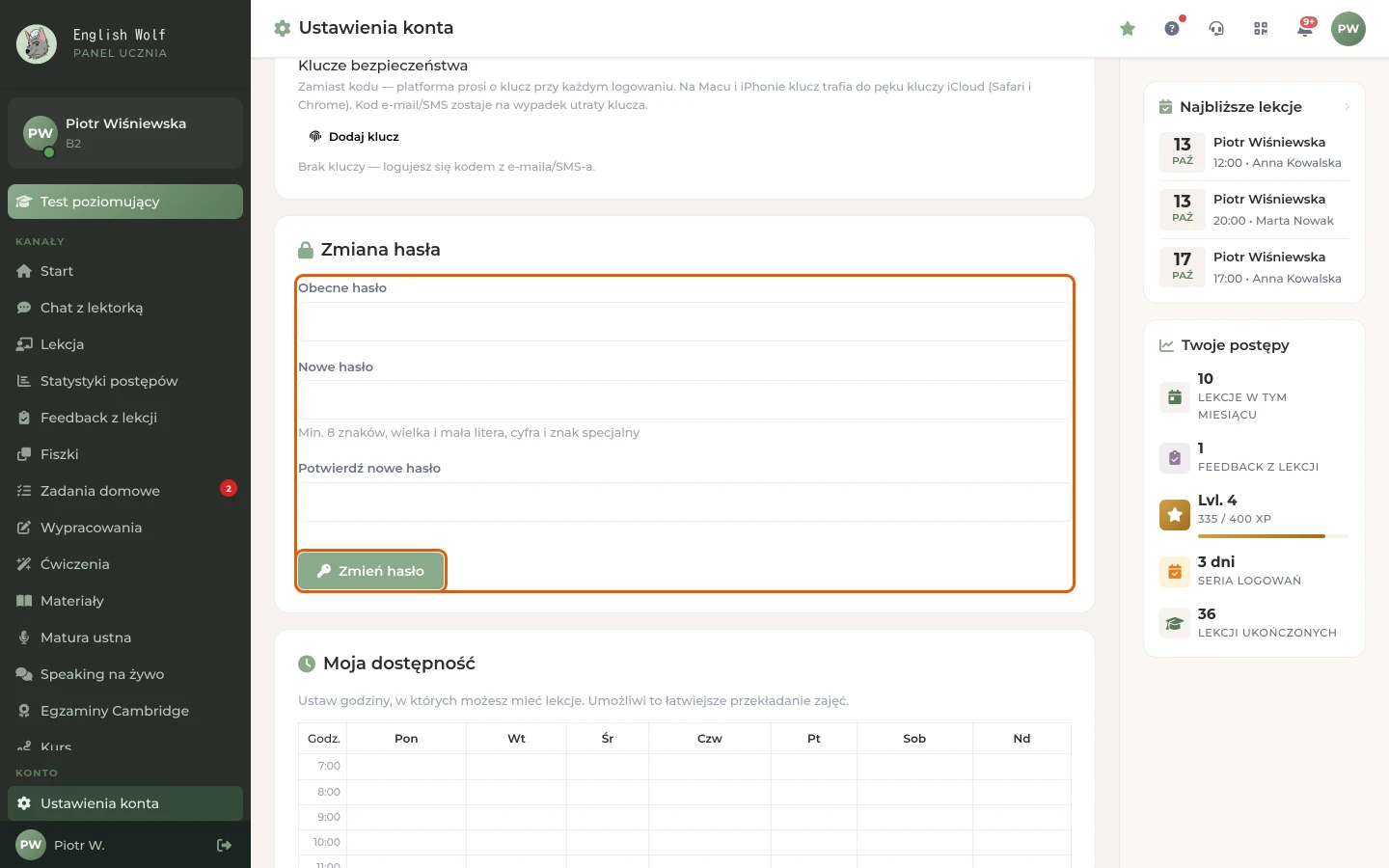
Nowe hasło musi mieć co najmniej 8 znaków, wielką i małą literę, cyfrę i znak specjalny.
Ustaw swoją dostępność (uczeń szkoły)
- W karcie Moja dostępność kliknij komórki tabeli albo przeciągnij po nich myszką. Zielone pole z haczykiem to godzina, w której możesz mieć lekcję. Kolejne kliknięcie zdejmuje zaznaczenie. Tabela obejmuje godziny od 7:00 do 21:00, od poniedziałku do niedzieli.
- Kliknij Zapisz dostępność. Zobaczysz Dostępność zapisana.
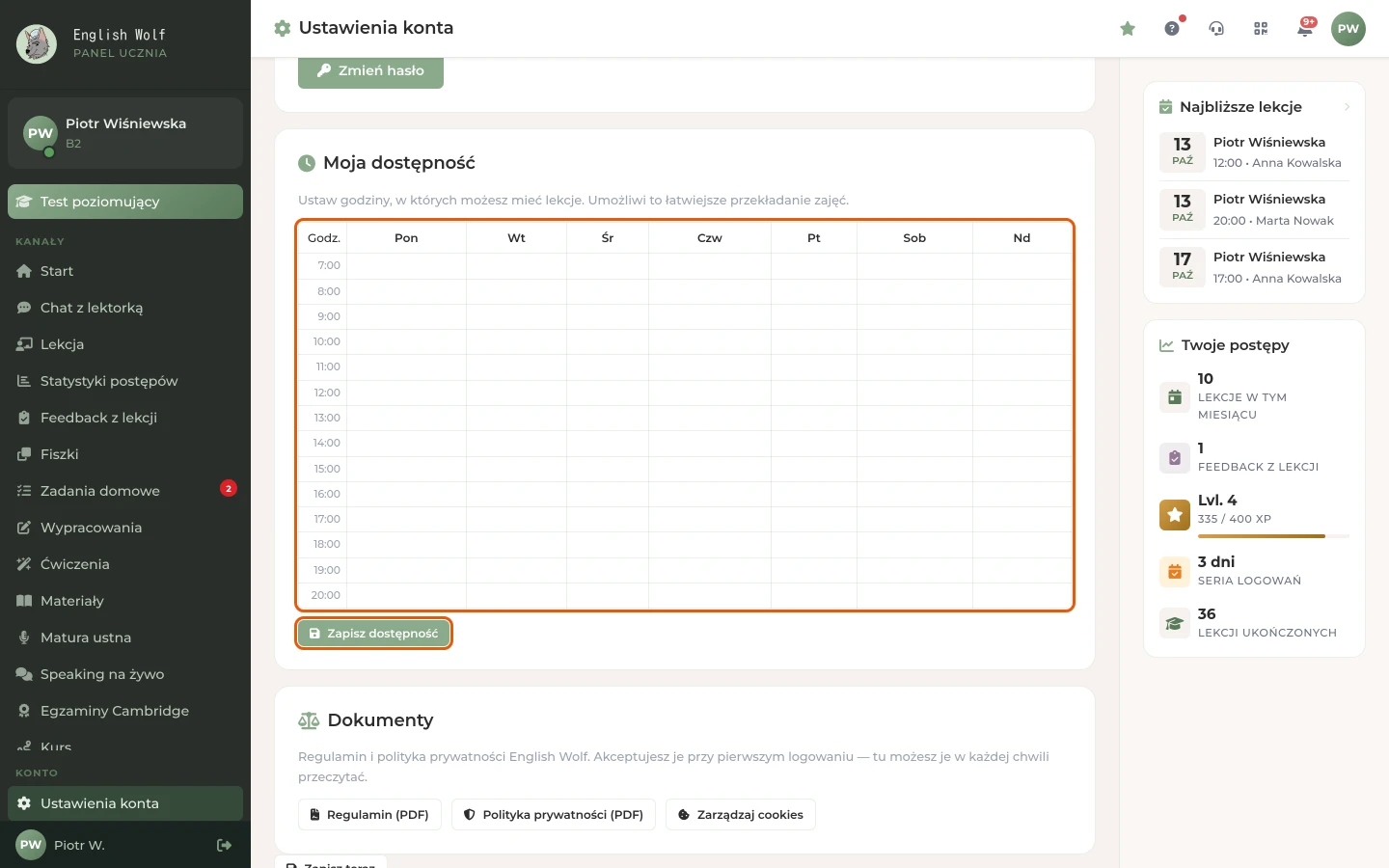
Karty dostępności nie mają uczniowie zewnętrzni, czyli konta bez lekcji w szkole.
Ustawienia lektorki
Poza wspólnymi kartami lektorka ma w Ustawieniach:
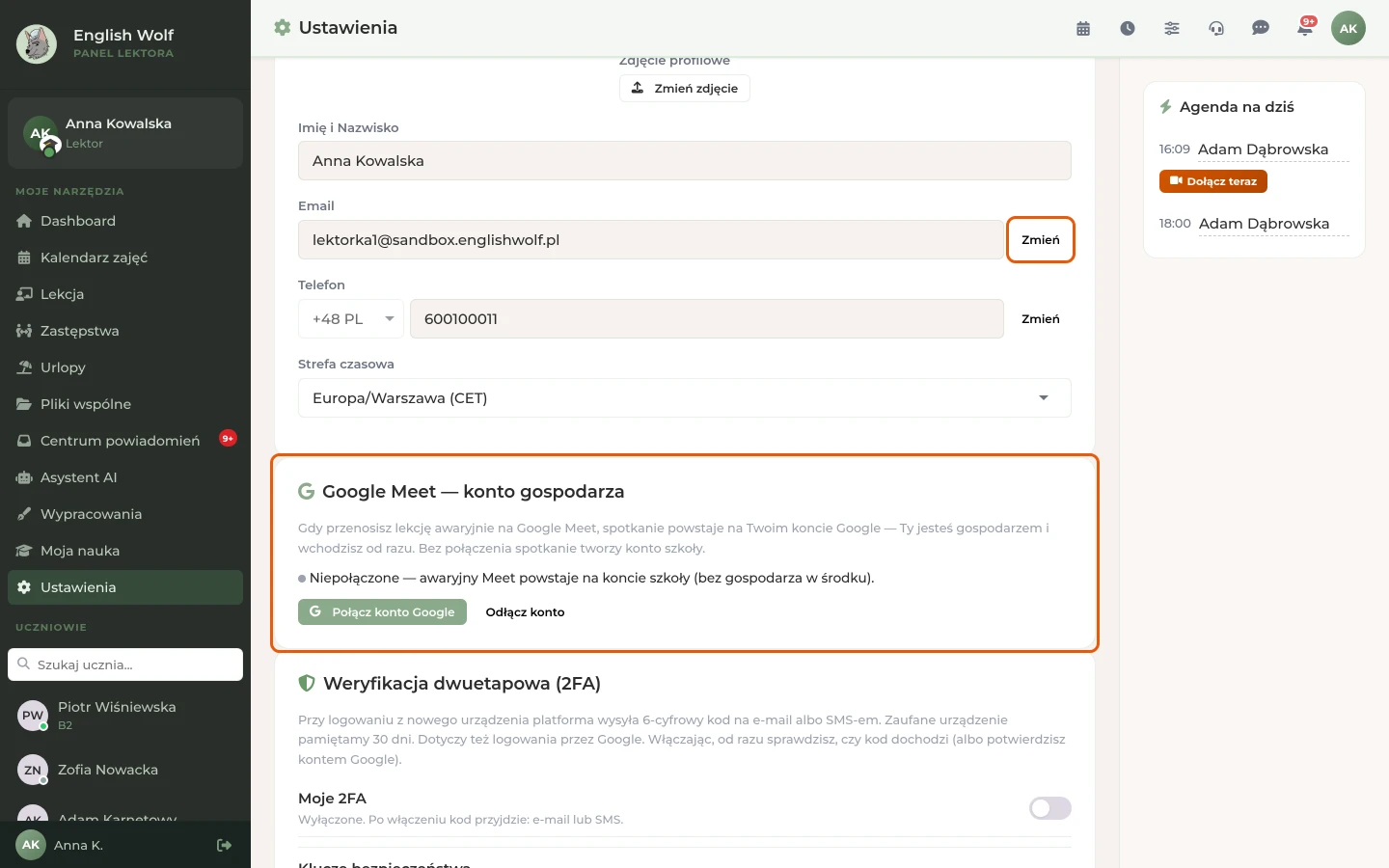
- Google Meet — konto gospodarza: przycisk Połącz konto Google łączy Twoje konto Google, żeby awaryjne spotkanie Meet powstawało na nim i żebyś była jego gospodarzem. Przycisk Odłącz konto wraca do konta szkoły. Bez połączenia spotkanie tworzy konto szkoły.
- Weryfikacja dwuetapowa (2FA): opisana na stronie Weryfikacja dwuetapowa.
- Limit lekcji: pokazuje się tylko wtedy, gdy dyrektorka ustawiła Ci limit dzienny lub tygodniowy. To tylko podgląd.
- Powiadomienia na stronie, e-mail i SMS: opisane na stronie Powiadomienia.
Ustawienia dyrektorki
-
Kliknij awatar w prawym górnym rogu i wybierz Profil i ustawienia.
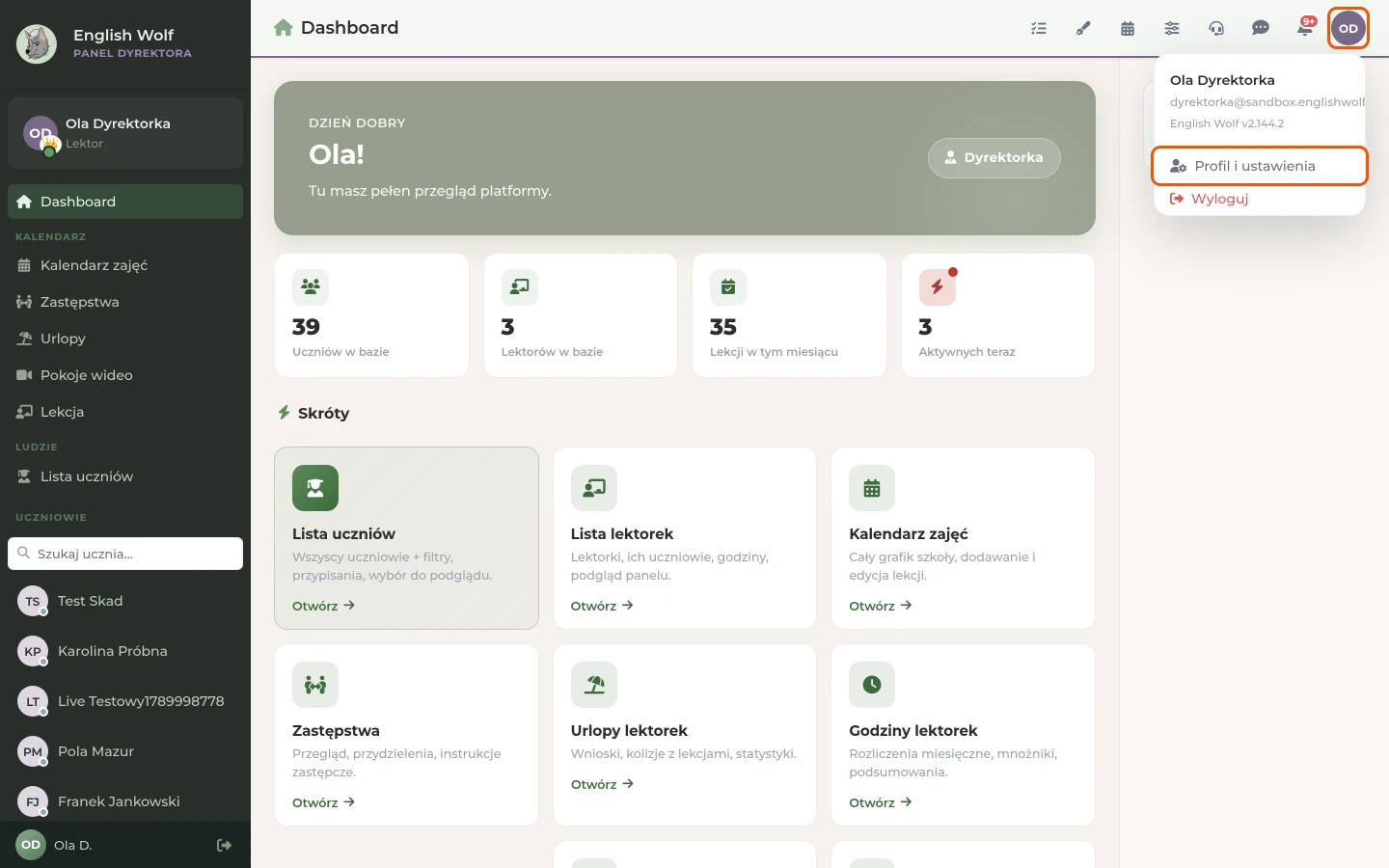
Menu awatara dyrektorki z pozycją „Profil i ustawienia” -
Karta Twój Profil pozwala zmienić zdjęcie, e-mail i telefon. Inaczej niż u ucznia i lektorki, e-mail i telefon dyrektorki edytujesz bezpośrednio w polach, bez kodu. Zmiana zapisuje się sama po chwili (Zapisano automatycznie). Wpisuj adres uważnie: błędny e-mail utrudni odzyskanie dostępu.
-
Karty Wygląd i Powiadomienia działają tak jak u lektorki (patrz wyżej).
-
W części Konfiguracja platformy jest karta Weryfikacja dwuetapowa (2FA) wraz z opcją wymuszenia 2FA dla wszystkich lektorek. Opisuje ją Weryfikacja dwuetapowa.
-
W ustawieniach dyrektorki nie ma karty zmiany hasła. Hasło zmienisz przez reset: wyloguj się, na stronie logowania kliknij Zapomniałem hasła i ustaw nowe hasło kodem z e-maila albo SMS-a. Opisuje to Logowanie i hasło.
Co jeszcze jest w Ustawieniach ucznia i lektorki
- Zaloguj telefon: kod QR do logowania w aplikacji mobilnej. Patrz Aplikacje.
- Dokumenty: przyciski Regulamin (PDF), Polityka prywatności (PDF) i Zarządzaj cookies.
Po zalogowaniu wybierz Pomoc / zgłoszenia w menu użytkownika w prawym górnym rogu, aby otworzyć Moje zgłoszenia. Lista pokazuje aktywne i zakończone sprawy, ich statusy oraz nieprzeczytane odpowiedzi. W wątku możesz odpisać, dodać plik, zamknąć zgłoszenie albo otworzyć je ponownie.
Wskazówki
- Imię i nazwisko jest tylko do odczytu. Jeśli w danych jest błąd, zgłoś to w Pomocy.
- Uczeń i lektorka mogą zmienić e-mail albo telefon raz na 30 dni, osobno dla adresu i dla numeru. Przed zmianą upewnij się, że masz dostęp do nowej skrzynki albo telefonu.
- Na adres e-mail z profilu przychodzą kody (reset hasła, 2FA) i powiadomienia. Dbaj, żeby był aktualny.
- Przy zmianie hasła nie możesz wpisać tego samego, które masz teraz.
- Po zmianie hasła przez ucznia platforma wylogowuje go na tym urządzeniu. Zaloguj się nowym hasłem.
Najczęstsze problemy
Pojawia się komunikat „Zmiana (adres email) możliwa raz na 30 dni — następna od …”
Ten adres albo numer był już niedawno zmieniany. Poczekaj do daty z komunikatu. Gdy musisz zmienić dane wcześniej, zgłoś to w Pomocy (kategoria Konto).
Pojawia się komunikat „Nieprawidłowy kod. Pozostało prób: …”
Kod z maila lub SMS-a wpisano błędnie. Masz 5 prób. Po wyczerpaniu zobaczysz Za dużo błędnych prób — poproś o nowy kod. Zamknij okno przyciskiem Anuluj i zacznij od nowa.
Pojawia się komunikat „Kod wygasł — poproś o nowy.”
Minął czas na wpisanie kodu. Kliknij Wyślij kod jeszcze raz. Jeśli zobaczysz Poczekaj chwilę przed ponowną próbą., odczekaj minutę.
Pojawia się komunikat „Ten adres email jest już używany.”
Ten adres jest już przypisany do innego konta. Wpisz inny albo zgłoś problem w Pomocy.
Pojawia się komunikat „Wysyłka SMS jest chwilowo niedostępna. Spróbuj później.”
SMS z kodem nie może teraz wyjść. Spróbuj później albo zmień najpierw e-mail.
Pojawia się komunikat „Obecne hasło jest nieprawidłowe.”
Pole Obecne hasło zawiera inne hasło niż to, którym się logujesz. Jeśli go nie pamiętasz, wyloguj się i użyj Zapomniałem hasła na stronie logowania (patrz Logowanie i hasło).
Pod formularzem hasła pojawia się „Wymagana wielka litera.” (albo mała litera, cyfra, znak specjalny)
Nowe hasło nie spełnia wymagań. Dodaj brakujący element. Komunikat Min. 8 znaków. oznacza zbyt krótkie hasło, a Hasła nie są identyczne. różnicę między polami Nowe hasło i Potwierdź nowe hasło.
Nie widzę karty „Moja dostępność”
Karta jest tylko dla uczniów szkoły. Konta zewnętrzne, bez lekcji z lektorką, jej nie mają.
Pojawia się komunikat „Maks. 5MB.”
Zdjęcie profilowe jest za duże. Wybierz mniejszy plik albo zmniejsz zdjęcie w telefonie.