 English Wolf
Sprawdzenie kamery, mikrofonu i głośników
Jak przed lekcją sprawdzić kamerę, mikrofon i głośniki w teście sprzętu oraz co zrobić, gdy test wykaże problem.
Do czego to służy
Test sprzętu sprawdza po kolei przeglądarkę, mikrofon, głośniki (słuchawki) i kamerę. Trwa około minuty i pozwala wyłapać problem przed lekcją, a nie w jej trakcie.
Jest jeszcze drugi powód, żeby go zrobić. Przeglądarka pyta o zgodę na kamerę i mikrofon raz dla całej platformy. Zgoda udzielona w teście obowiązuje potem na lekcji, więc po kliknięciu Dołącz do lekcji wchodzisz od razu, bez pytań.
Kamera jest na lekcjach wymagana. W teście nie ma opcji „nie mam kamery".
Test jest we wszystkich trzech panelach (uczeń, lektorka, dyrektorka) i działa tak samo. W panelu ucznia mają go uczniowie szkoły, którzy chodzą na lekcje. Konto zewnętrzne nie ma widoku Lekcja ani tych pozycji w Pomocy.
Gdzie to znaleźć
Są trzy wejścia, wszystkie prowadzą do tego samego okna Sprzęt i lekcje wideo.
- Widok Lekcja. W menu wybierz Lekcja. Są tu przyciski Sprawdź kamerę i mikrofon oraz Poradnik lekcji wideo: przed udanym testem nad kartą lekcji, a po udanym teście pod nią.
- Przycisk Pomoc w nagłówku panelu ucznia (podpowiedź Przewodnik po stronie, ikona znaku zapytania). Na liście są pozycje Test kamery i mikrofonu i Poradnik: lekcje wideo.
- Prośba lektorki. Lektorka może poprosić o test przed lekcją. Wtedy okno otwiera się samo albo na dole ekranu pojawia się czerwony pasek z przyciskiem Zrób test.

Krok po kroku
Zrób test sprzętu
-
Wejdź w Lekcja i kliknij Sprawdź kamerę i mikrofon. Jeśli test był już zrobiony na tym urządzeniu, przycisk nazywa się Sprawdź sprzęt ponownie, a po 30 dniach Powtórz test sprzętu.
-
Otworzy się okno Sprzęt i lekcje wideo z zakładką Test sprzętu. Na górze krok Przeglądarka i połączenie pokazuje, jaką przeglądarkę i system wykryła platforma. Jeśli jest tu PROBLEM albo UWAGA, przeczytaj podpowiedź, zanim pójdziesz dalej.
-
W kroku 1. Mikrofon kliknij Sprawdź mikrofon. Gdy przeglądarka zapyta o zgodę, wybierz Zezwól.
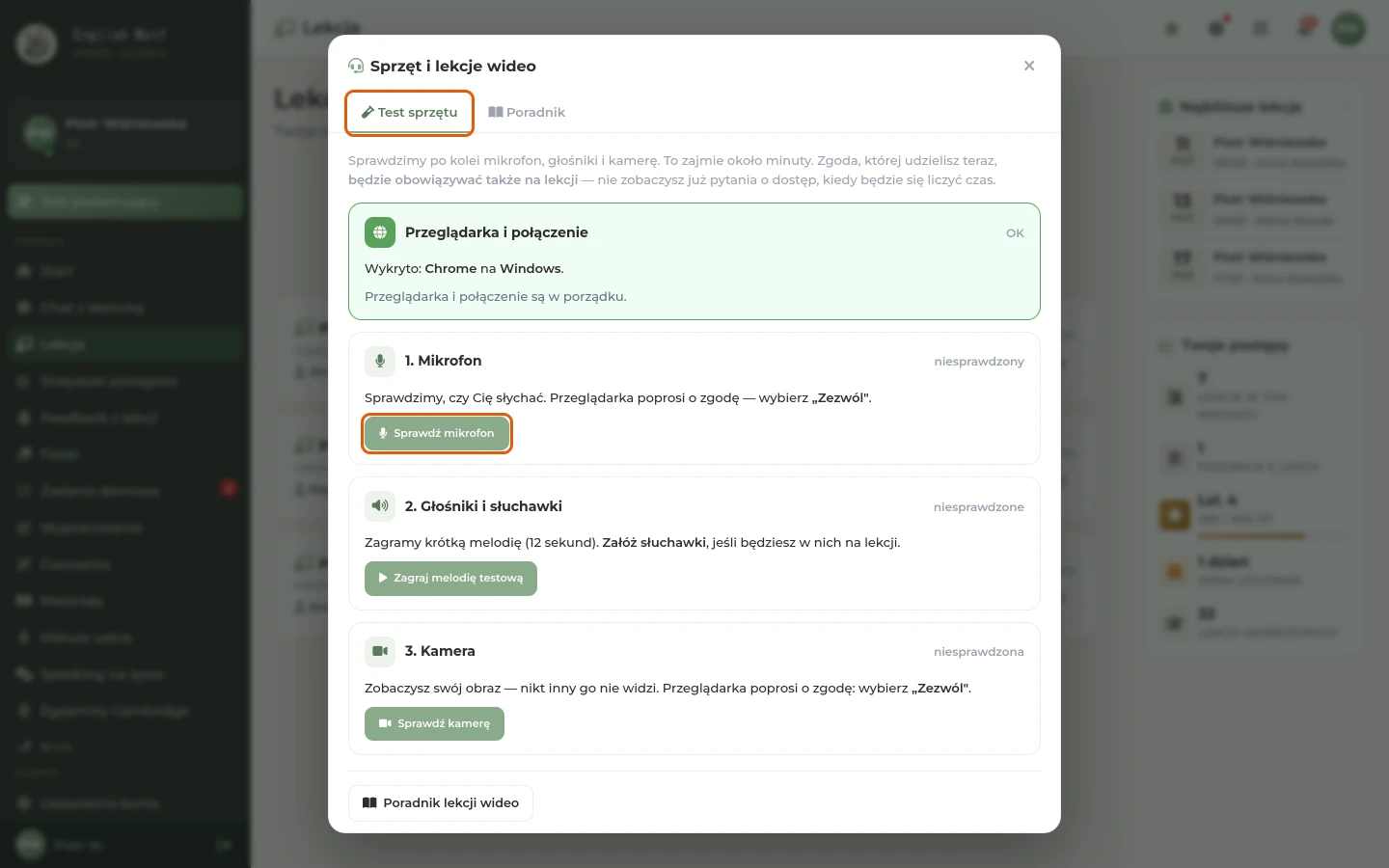
Okno testu: krok „1. Mikrofon” z przyciskiem „Sprawdź mikrofon” -
Powiedz coś na głos, na przykład „raz, dwa, trzy". Pasek poziomu dźwięku powinien podskakiwać. Możesz kliknąć Nagraj 5 sekund i odsłuchaj, żeby usłyszeć siebie. Nagranie zostaje na Twoim urządzeniu i nigdzie nie jest wysyłane. Gdy słychać Cię dobrze, kliknij Słychać mnie — dalej. Gdy pasek stoi w miejscu, kliknij Pasek się nie rusza.
-
W kroku 2. Głośniki i słuchawki kliknij Zagraj melodię testową. Melodia trwa około 12 sekund. Gdy ją słyszysz, kliknij Tak, słyszę (nie musisz czekać do końca). Gdy nie słyszysz, kliknij Nie słyszę nic.
-
W kroku 3. Kamera kliknij Sprawdź kamerę i zezwól na dostęp. Zobaczysz swój obraz, widzisz go tylko Ty. Kliknij Widzę siebie — gotowe. Gdy obraz jest czarny, kliknij Obraz jest czarny. Platforma sama też wykrywa czarny obraz po około dwóch sekundach.
-
Na górze okna zobaczysz podsumowanie. Wszystko gotowe na lekcję oznacza, że wszystkie trzy kroki są zaliczone. Kliknij Gotowe.
Jeśli masz kilka mikrofonów, kamer albo wyjść dźwięku, w kroku jest lista do wyboru urządzenia (Mikrofon, Kamera, Odtwarzaj przez).
Użyj Poradnika
- W oknie testu kliknij zakładkę Poradnik (albo przycisk Poradnik lekcji wideo).
- Rozwiń temat, który Cię dotyczy. Poradnik ma sekcje: jak wygląda lekcja, minuta przygotowań, jak zezwolić na kamerę i mikrofon w Twojej przeglądarce, ustawienia systemu, najczęstsze problemy oraz „Nic nie pomaga — co dalej".
- Przycisk Przetestuj mój sprzęt wraca do testu. Przycisk Napisz do nas otwiera formularz Pomocy z wybraną kategorią dotyczącą lekcji online.
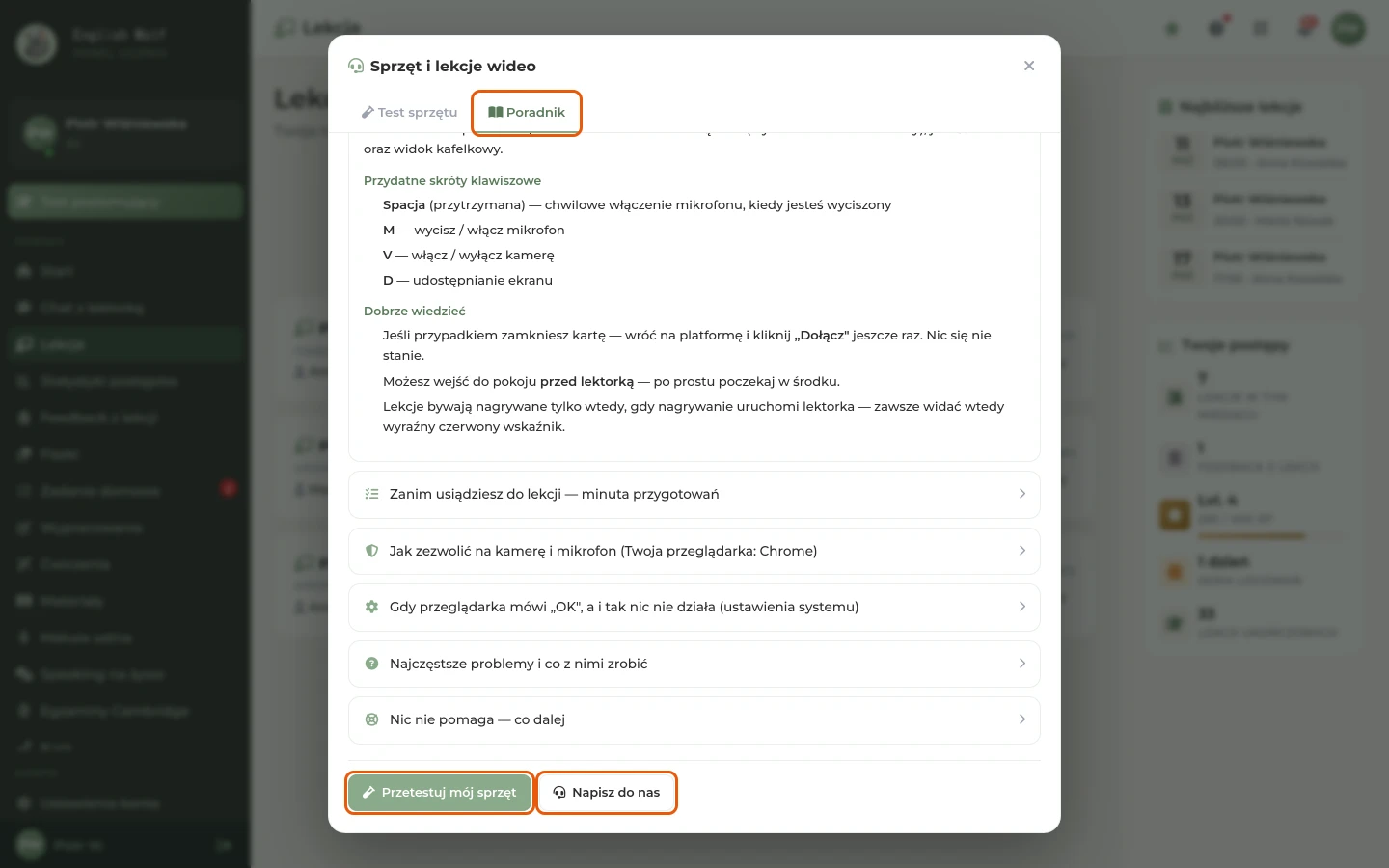
Otwórz test z menu Pomoc (uczeń)
- Kliknij ikonę znaku zapytania w nagłówku.
- W oknie Pomoc wybierz Test kamery i mikrofonu albo Poradnik: lekcje wideo.

Wskazówki
- Zrób test dzień wcześniej albo na chwilę przed lekcją, na tym samym urządzeniu i w tej samej przeglądarce, na której będziesz mieć lekcję.
- Status testu jest zapisany w przeglądarce na tym urządzeniu. Jeśli wejdziesz na lekcję z innego urządzenia albo przeglądarki, zrób test jeszcze raz. Wynik traci ważność po 30 dniach.
- Platforma dostaje wynik testu i dane diagnostyczne sprzętu (na przykład pomiary mikrofonu, udzielone zgody i liczbę wykrytych urządzeń). Twoje nagranie próbne nie jest wysyłane.
- Podczas trwającej lekcji test się nie otworzy, bo kamera jest zajęta połączeniem. Zrób go przed zajęciami albo po wyjściu z pokoju lekcji.
- Platforma działa najlepiej w Chrome albo Edge. W Firefoxie lekcja zadziała, ale przy kłopotach z obrazem przełącz się na Chrome albo Edge.
- Komputer jest wygodniejszy niż telefon: widzisz materiały lektorki i swoje notatki w tym samym czasie.
- Przeglądarki wbudowane w aplikacje (Facebook, Instagram, Messenger) nie obsługują lekcji wideo. Otwórz platformę w zwykłej przeglądarce.
- Zamknij inne programy do rozmów wideo przed testem. Mogą zająć kamerę lub mikrofon.
- Słuchawki Bluetooth muszą być połączone, nie tylko sparowane. Przy kłopotach wyłącz je i włącz ponownie.
- Przycisk Dołącz do lekcji pojawia się 5 minut przed godziną lekcji.
- Jeśli lektorka poprosiła o test, przejdź wszystkie trzy kroki. Lektorka zobaczy, czy test się powiódł.
Najczęstsze problemy
Przeglądarka ma zablokowany dostęp do kamery lub mikrofonu
Kiedyś kliknięto Zablokuj i przeglądarka pamięta tę decyzję dla całej platformy. W oknie testu pod błędem są kroki dobrane do Twojej przeglądarki i systemu. Ogólnie: kliknij ikonę kłódki obok adresu strony, ustaw kamerę i mikrofon na Zezwalaj, odśwież stronę i kliknij Sprawdź ponownie.
Pytanie o dostęp zostało zamknięte bez odpowiedzi
Zamknięto okienko z pytaniem „Czy zezwolić?". Kliknij Sprawdź ponownie i tym razem wybierz Zezwól. Jeśli okienka nie widać, szukaj go pod paskiem adresu, w innych oknach i na drugim monitorze. Po 25 sekundach oczekiwania test sam dopisuje tę podpowiedź.
Nie znaleziono mikrofonu albo kamery
Platforma nie widzi urządzenia. Sprawdź, czy słuchawki lub kamerka USB są wpięte do końca (wypróbuj inny port USB). Na laptopie kamera bywa wyłączona skrótem klawiszowym (klawisz Fn z ikoną kamery). Zamknij i otwórz przeglądarkę.
Mikrofon lub kamera jest zajęta przez inny program
Zamknij programy do rozmów wideo, także te ukryte przy zegarku, i kliknij Sprawdź ponownie.
Krok pokazuje „brak dźwięku” albo „Pasek się nie rusza”
Mikrofon jest dostępny, ale nie dociera z niego dźwięk. Sprawdź, czy mikrofon nie jest wyciszony przełącznikiem na kabelku lub klawiszem na laptopie, czy wybrano właściwy mikrofon na liście i czy głośność wejścia w ustawieniach dźwięku systemu nie jest na zerze. Potem kliknij Sprawdź jeszcze raz. Przycisk Pomiń i idź dalej przechodzi do następnego kroku, ale mikrofon musi działać na lekcji.
Krok „2. Głośniki i słuchawki” pokazuje „brak dźwięku”
Sprawdź głośność systemu i samych słuchawek. Najczęstsza przyczyna: dźwięk idzie do innego urządzenia, niż słuchasz. Wybierz właściwe urządzenie przy zegarku systemowym albo z listy Odtwarzaj przez. Kliknij Zagraj ponownie.
Krok „3. Kamera” pokazuje „czarny obraz”
Najczęściej to zasłonka prywatności nad ekranem, naklejka na obiektywie, za ciemne pomieszczenie albo inny program trzymający kamerę. Antywirusy (na przykład Kaspersky, ESET, Avast) mają osobną „ochronę kamery". Usuń przyczynę i kliknij Sprawdź ponownie.
Test nadal nie przechodzi
W trakcie lekcji testu nie uruchomisz: zrób go przed zajęciami albo po wyjściu z pokoju lekcji. Napisz do lektorki na czacie, spróbuj w innej przeglądarce (najlepiej Chrome albo Edge), spróbuj z telefonu albo uruchom komputer ponownie. Jeśli to nie pomaga, kliknij Napisz do nas w zakładce Poradnik i opisz, co się dzieje oraz na jakim sprzęcie.
Pojawia się „Strona nie jest otwarta przez HTTPS”
Adres platformy powinien zaczynać się od https://. Otwórz stronę ponownie, wpisując pełny adres z literą „s".