 English Wolf
Płatności, należności i faktury
Gdzie sprawdzić należności i wpłaty, jak zapłacić za lekcje przelewem lub online przez PayU i jak uzupełnić dane do faktury.
Do czego to służy
W widoku Płatności sprawdzasz, ile jest do zapłaty za lekcje z lektorką, jakie wpłaty szkoła już zaksięgowała i na jakie dane ma wystawiać faktury. Tutaj też znajdziesz dane rachunku do przelewu, a jeśli szkoła włączyła Ci płatności online, zapłacisz należność kartą, BLIKIEM albo przelewem online przez PayU.
Ta strona dotyczy ucznia szkoły. Zakres funkcji na innym rodzaju konta może wyglądać inaczej.
Gdzie to znaleźć
W menu wybierz Płatności. Widok składa się z kilku części, od góry:
- Dane do przelewu, czyli karta z numerem rachunku i prośbą o daty zajęć w tytule (jest, gdy płacisz przelewem);
- podsumowanie: Do zapłaty z kwotą albo Wszystko opłacone;
- Portfel lekcji: ile lekcji masz opłaconych i ile zostało do zapłaty;
- Do zapłaty: lista należności wystawionych przez biuro;
- Historia płatności z przyciskiem Edytuj dane do faktury.
Jeśli widzisz komunikat „Konto nie jest jeszcze połączone z systemem rozliczeniowym”, napisz do biura. Podsumowanie i historia pojawią się po połączeniu konta.
Krok po kroku
Zapłata przelewem
Zwykły przelew jest dostępny, choć szkoła zaleca go przede wszystkim firmom. Dane rachunku zobaczysz w tym widoku, jeśli ta forma płatności dotyczy Twojego konta.
- Otwórz Płatności. Na górze jest karta z numerem rachunku i nazwą odbiorcy.
- Kliknij Kopiuj obok numeru rachunku. Przycisk zmieni się na Skopiowano, a numer trafi do schowka bez spacji. Jeśli przeglądarka nie pozwala kopiować, platforma poprosi o ręczne zaznaczenie numeru.
- W banku zrób przelew na ten rachunek. W tytule wpisz daty zajęć, które opłacasz. Jeśli opłacasz kilka lekcji, wpisz wszystkie daty.
- Poczekaj, aż szkoła potwierdzi wpłatę. Wtedy należność zostanie rozliczona. Zwykłego przelewu nie zobaczysz w Historii płatności, bo trafiają tam tylko płatności online.

Sprawdzenie, ile jest do zapłaty
- Na górze widoku zobacz podsumowanie. Napis Do zapłaty z kwotą i liczbą należności znaczy, że biuro wystawiło rozliczenie. Napis Wszystko opłacone znaczy, że nic nie czeka na zapłatę.
- W części Do zapłaty zobacz każdą należność. Karta pokazuje opis (na przykład „Należność za październik 2026”), rozbicie (liczba lekcji razy stawka), ewentualną korektę i kwotę, którą jeszcze zapłacisz. Napis Wystawione przez biuro oznacza należność dodaną ręcznie.
- Karta Portfel lekcji mówi, ile lekcji masz opłaconych oraz ile lekcji jest zaplanowanych na następny miesiąc i do zapłaty. Informacja „Lekcje jeszcze nierozliczone” znaczy, że biuro wystawi należność, gdy przyjdzie termin. Jeśli lekcje rozlicza płatnik Twojej pary, zobaczysz zdanie „Twoje lekcje rozlicza …”.
Zapłata online przez PayU
Przycisk Zapłać widzisz tylko wtedy, gdy dyrektorka włączyła Ci płatność online. W przeciwnym razie przy należności jest napis „Prosimy o przelew — dane rachunku na górze strony”.
-
Przy należności kliknij Zapłać.
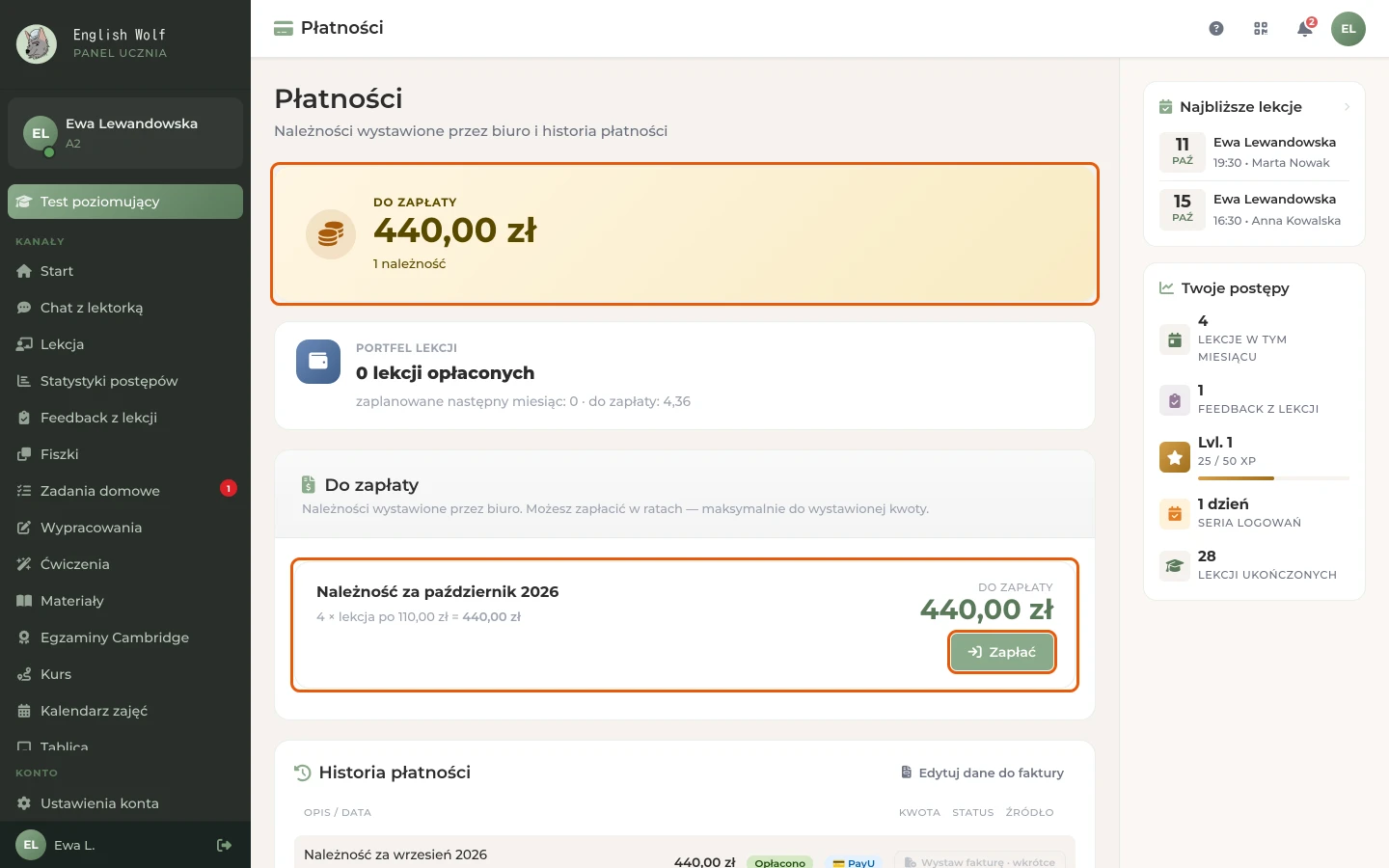
Należność z kwotą do zapłaty i przyciskiem „Zapłać” -
W oknie Zapłać należność sprawdź kwotę. Należność opłacasz jednorazowo w całości, bez rat. Kliknij Zapłać … przez PayU. Na iPhonie i w Safari z kartą w Apple Wallet jest też przycisk Apple Pay.
-
Platforma przeniesie Cię na stronę PayU. Wybierz tam metodę płatności, na przykład BLIK, kartę lub przelew online z banku, i dokończ płatność.
-
Po płatności PayU odeśle Cię z powrotem do Płatności. Zobaczysz komunikat Potwierdzamy płatność…, a potem Płatność zaksięgowana!. Należność zniknie z listy, a wpłata pojawi się w historii.
-
Jeśli potwierdzenie z PayU jeszcze nie dotarło, widoczny jest żółty pasek Płatność w toku z kwotą. Możesz zamknąć stronę. Wpłata zaksięguje się sama. Przycisk Sprawdź teraz sprawdza status od razu.

Jeśli szkoła wyśle Ci mailem link do płatności, działa on tak samo, ale prowadzi prosto do PayU i nie wymaga logowania.
Historia płatności
- Przewiń do Historia płatności. Wiersze są od najnowszych, po 4 na stronie. Strzałki pod listą przechodzą między stronami (Strona 1 z …).
- W historii są tylko płatności online przez platformę (PayU albo karta). Przelewów na konto szkoły i wpłat zaksięgowanych przez biuro tu nie zobaczysz: jeśli płacisz przelewem, lista zostaje pusta (Brak płatności w historii.). Każdy wiersz ma opis, datę albo miesiąc, kwotę, status (Opłacono, W toku, Oczekuje, Anulowano, Odrzucono) i źródło wpłaty.
- Przy płatności online, do której jest faktura, w wierszu jest przycisk Faktura z numerem. Jeśli jest aktywnym linkiem, otwiera dokument w nowej karcie. Jeśli widzisz sam numer bez aktywnego linku, skontaktuj się z biurem. Przy zwykłym przelewie biuro przesyła fakturę na życzenie. Napisz SMS na 799-868-019 albo e-mail na kontakt@englishwolf.pl.
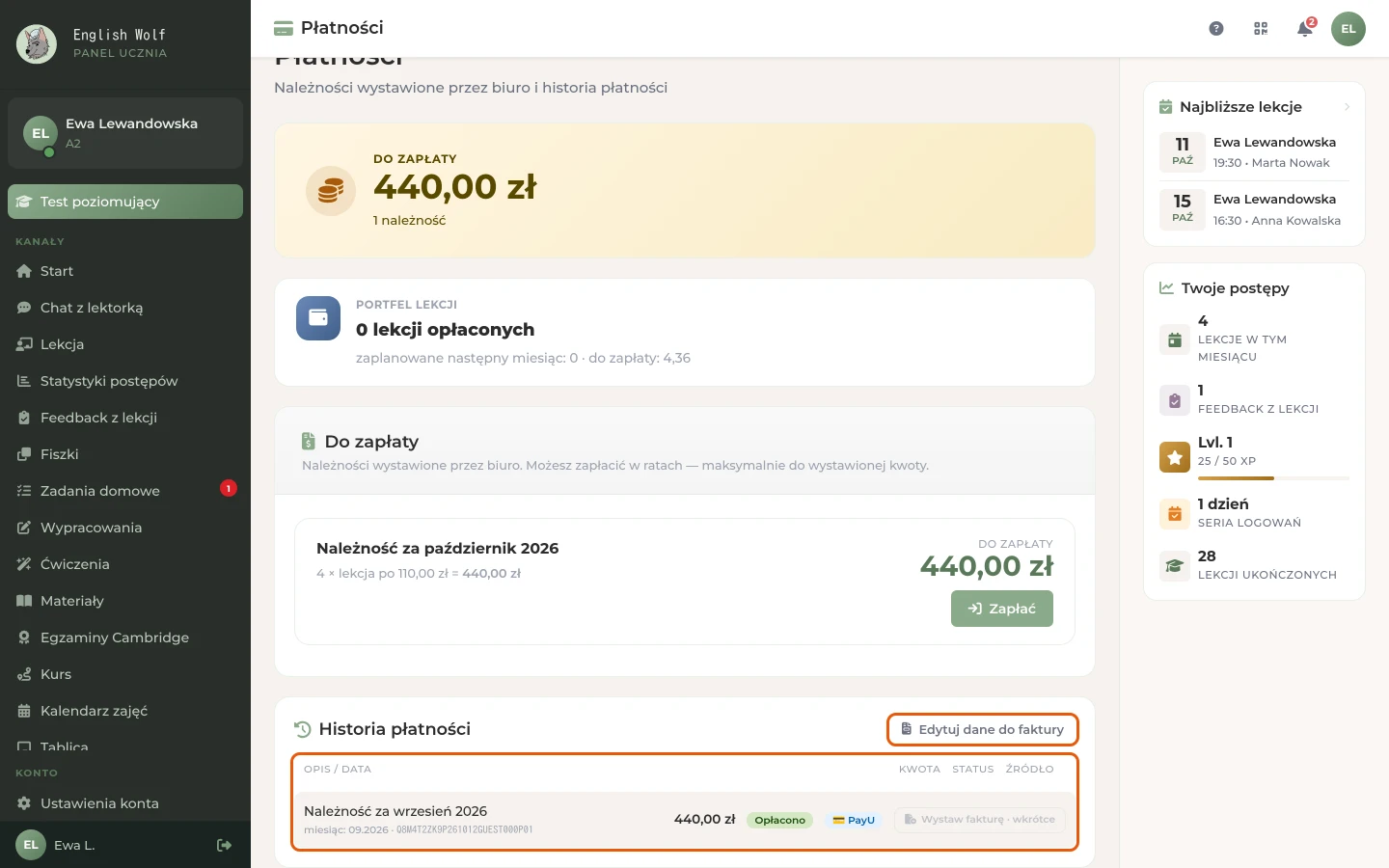
Dane do faktury
- Kliknij Edytuj dane do faktury nad listą historii.
- W oknie Dane do faktury wybierz Typ klienta: Osoba prywatna albo Firma.
- Dla firmy wpisz NIP i kliknij Zaciągnij z GUS. Przycisk włącza się po wpisaniu 10 cyfr. Platforma uzupełni nazwę firmy i adres. Jeśli GUS niczego nie znajdzie, pola odblokują się same. Wpisz wtedy nazwę firmy i adres.
- Sprawdź adres: Ulica, Nr domu, Nr lokalu (opcjonalnie), Kod pocztowy w formacie XX-XXX i Miejscowość. Dodaj Telefon, jeśli chcesz.
- Kliknij Zapisz. Zmiany zapisują się też same po chwili: pod polami pojawia się „✓ Zapisano automatycznie”.
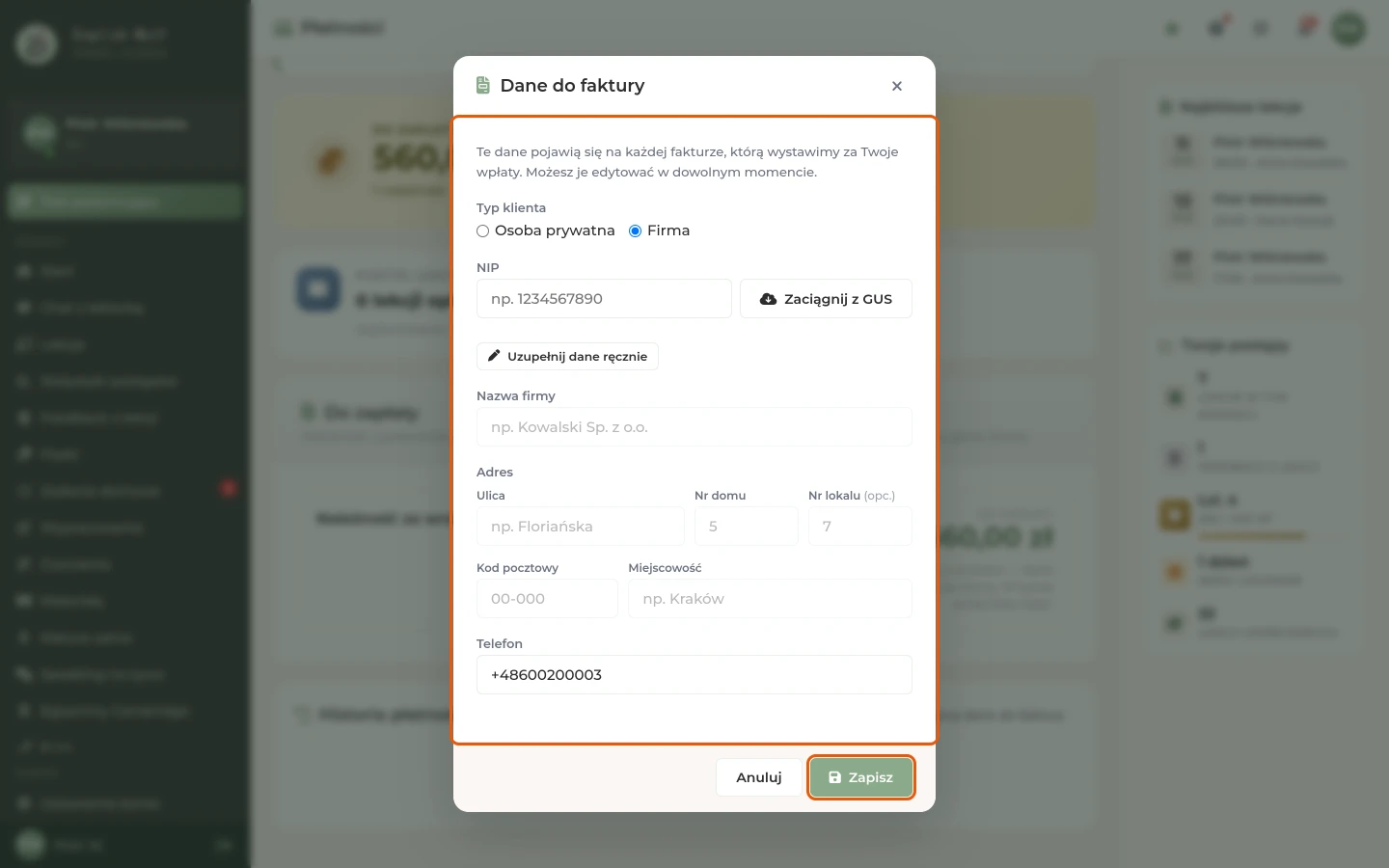
Wskazówki
- Dane do faktury trafiają na każdą fakturę wystawianą za Twoje wpłaty. Uzupełnij je przed płatnością, nie po niej.
- Samodzielne wystawianie faktury z historii płatności jest chwilowo niedostępne. Przycisk Wystaw fakturę · wkrótce jest szary i nic nie robi.
- Jeśli zapłacisz mniej niż wynosi należność, w polu „Już zapłacono” zobaczysz wpłaconą część, a w Do zapłaty resztę.
Najczęstsze problemy
Nie widzę przycisku „Zapłać”
Płatność online jest włączana osobno dla każdego ucznia. Jeśli widzisz dane rachunku i napis „Prosimy o przelew”, zapłać przelewem. Chcesz płacić online? Poproś o to biuro szkoły.
Po kliknięciu „Zapłać” pojawia się „Płatności online są chwilowo wyłączone — prosimy o przelew”
Szkoła wyłączyła płatności online. Zapłać przelewem na dane z karty na górze strony.
Pojawia się komunikat „Płatność anulowana”
Próba płatności w PayU została przerwana, na przykład po powrocie przyciskiem „wstecz”. Zanim zapłacisz ponownie, sprawdź Historię płatności i obciążenie w banku. Jeśli środki zostały pobrane albo widzisz pasek Płatność w toku, poczekaj na potwierdzenie. Gdy status się nie zmieni, zgłoś sprawę w kategorii Płatności.
Wpłata nie pojawiła się w historii
Zwykłego przelewu na rachunek szkoły nie zobaczysz w historii. Po potwierdzeniu wpłaty przez szkołę należność zostanie rozliczona. Jeśli potrzebujesz potwierdzenia, zgłoś sprawę w Pomocy. Jeśli płatność szła przez PayU i widzisz pasek Płatność w toku, poczekaj kilka minut lub kliknij Sprawdź teraz. Przelew z banku przez PayU może trwać dłużej. Gdy wpłaty nadal brakuje po dwóch dniach roboczych, zgłoś sprawę w kategorii Płatności i podaj datę oraz kwotę.
Przycisk „Zapłać” jest szary i ma napis „Płatność w toku”
Masz jedną niedokończoną płatność. Poczekaj, aż się zakończy. Do tego czasu nie możesz zacząć drugiej.
Pojawia się komunikat „Link do płatności jest nieprawidłowy lub wygasł”
Link z maila nie działa. Otwórz Płatności i zapłać należność z listy.
Pojawia się komunikat „Ta należność jest już opłacona” albo „została anulowana”
Możesz nic nie robić. Należność jest już opłacona albo biuro ją anulowało.
Pojawia się komunikat „Bramka płatności chwilowo nie odpowiada”
PayU nie odpowiada. Spróbuj za kilka minut albo zapłać przelewem.
Pojawia się czerwony pasek „Błąd płatności”
Platforma nie pobrała danych płatności. Zgłoszenie o błędzie wysłało się automatycznie do biura. Odśwież stronę. Jeśli błąd wraca, zgłoś problem w kategorii Płatności.
Pojawia się komunikat „Kod pocztowy w formacie XX-XXX”
Kod pocztowy w danych do faktury musi mieć dwie cyfry, myślnik i trzy cyfry, na przykład 00-001. Popraw go i kliknij Zapisz.
Kwota w „Do zapłaty” nie zgadza się z moimi wyliczeniami
Sprawdź rozbicie na karcie należności: liczbę lekcji, stawkę i korektę. Jeśli nadal widzisz różnicę, napisz do biura albo zgłoś sprawę w kategorii Płatności.