 English Wolf
Kalendarz zajęć
Jak czytać kalendarz lekcji w widoku miesiąca, tygodnia i dnia oraz listę nadchodzących zajęć.
Do czego to służy
Kalendarz zajęć pokazuje wszystkie Twoje lekcje: te, które dopiero będą, i te, które już się odbyły. Sprawdzisz tu, kiedy masz lekcję i z którą lektorką oraz czy któraś lekcja została odwołana.
Kalendarz mają uczniowie szkoły English Wolf.
Gdzie to znaleźć
W menu panelu wybierz Kalendarz zajęć. Ekran ma dwie części: u góry pasek Nadchodzące lekcje, a pod nim sam kalendarz z przełącznikiem Miesiąc, Tydzień, Dzień.

Krok po kroku
-
Otwórz Kalendarz zajęć. Pierwszy raz zobaczysz widok tygodnia, a na wąskim ekranie telefonu widok dnia. Potem kalendarz pamięta widok, który wybrałeś ostatnio, na tym urządzeniu.
-
Przełącz widok przyciskami Miesiąc, Tydzień i Dzień:
- Miesiąc pokazuje siatkę dni. Dzień z lekcją ma kropkę. Gdy lekcja tego dnia jest odwołana, kropka jest czerwona. Gdy najedziesz kursorem na dzień, zobaczysz godzinę lekcji.
- Tydzień i Dzień pokazują siatkę godzin, więc od razu widzisz, o której zaczyna się lekcja. Najedź na lekcję, a zobaczysz godziny od–do i lektorkę.
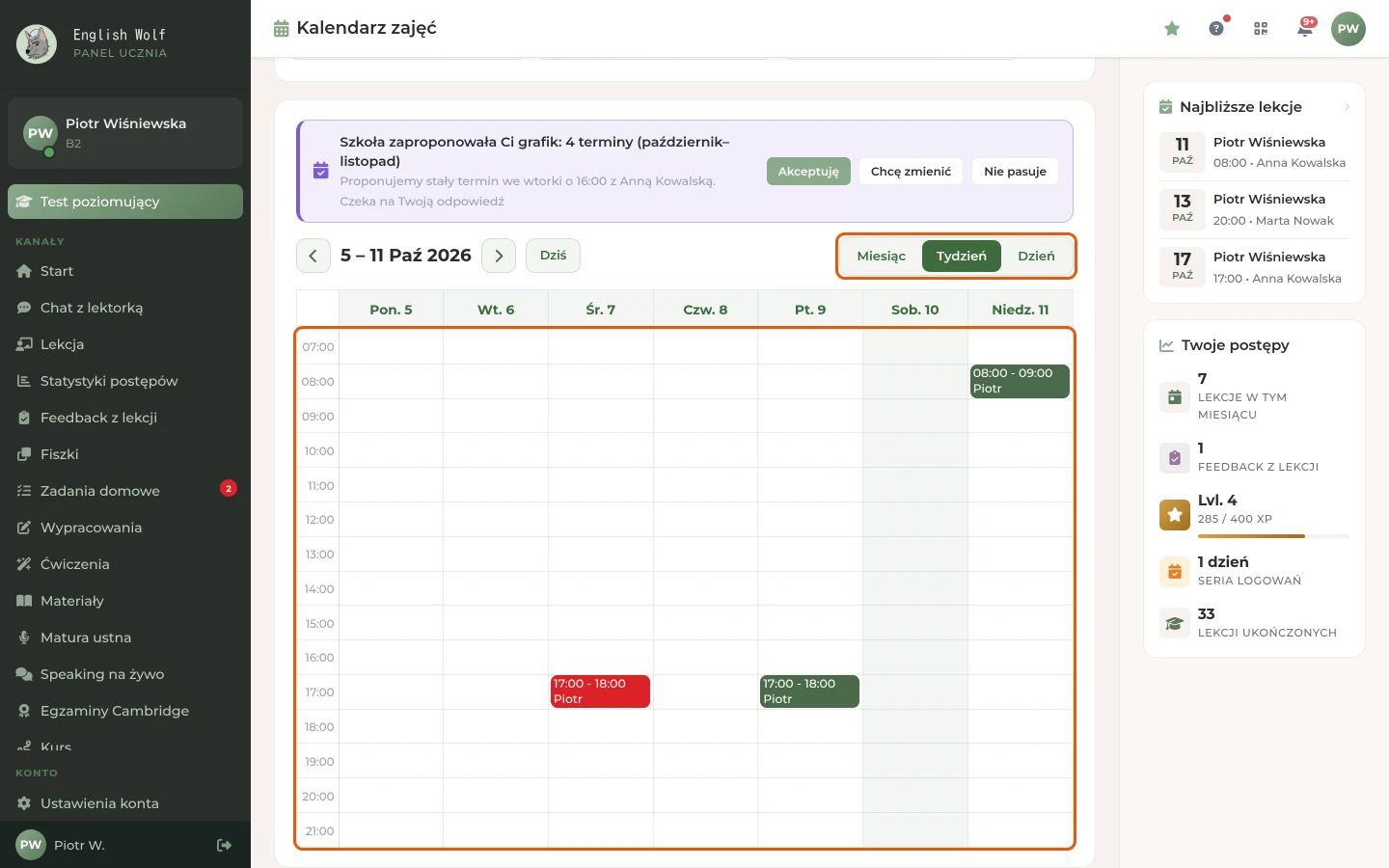
Kalendarz w widoku tygodnia: lekcje ułożone na siatce godzin -
Poruszaj się po kalendarzu strzałkami przy nazwie miesiąca (lub zakresu) i przyciskiem Dziś, który wraca do bieżącego dnia.
-
Kliknij dzień w miesiącu albo lekcję w siatce tygodnia. Lista na górze pokaże wtedy lekcje tylko z tego dnia, a nad nią pojawi się pasek z datą i przyciskiem Pokaż nadchodzące. Ten przycisk (albo ponowne kliknięcie w ten sam dzień) przywraca listę nadchodzących lekcji.
-
Przeczytaj karty na liście. Na karcie lekcji są: data i godzina, Twoje imię i nazwisko (w miejscu tytułu lekcji), lektorka i, jeśli dotyczy, plakietka statusu:
- zakończona: lekcja już się odbyła,
- odwołana: lekcja została odwołana,
- odwołana <24h: lekcja została odwołana później niż 24 godziny przed jej początkiem (zasady opisuje strona Odwołanie i przełożenie lekcji),
- nie pojawił się: lektorka zaznaczyła, że nie było Cię na lekcji.
Przełożona lekcja nie ma osobnej plakietki: po przełożeniu po prostu stoi w kalendarzu w nowym terminie. Sprawdź wtedy nową datę i godzinę.
Propozycja grafiku od szkoły
Szkoła może zaproponować Ci stałe terminy lekcji. Wtedy nad kalendarzem pojawia się fioletowy pasek Szkoła zaproponowała Ci grafik z liczbą terminów i miesiącami, a pod nim wiadomość od szkoły i napis Czeka na Twoją odpowiedź. Zaproponowane terminy widzisz w kalendarzu na fioletowo: w widoku tygodnia i dnia jako bloki na siatce godzin, w widoku miesiąca jako fioletową kropkę w rogu dnia. Propozycja to jeszcze nie lekcje: lekcje pojawią się w kalendarzu dopiero wtedy, gdy szkoła potwierdzi grafik.

-
Jeśli terminy Ci pasują, kliknij Akceptuję i potwierdź w oknie Przyjąć ten grafik?. Zobaczysz komunikat „Dziękujemy! Szkoła potwierdzi zajęcia.”.
-
Jeśli chcesz inne terminy, kliknij Chcę zmienić. Kalendarz przejdzie w tryb układania grafiku: klikaj wolne terminy w siatce, a kliknięcie wybranego terminu usuwa go z listy. Nad siatką możesz zawęzić terminy do wybranych dni tygodnia, zmienić długość lekcji albo pokazać terminy innych lektorek. Pod kalendarzem, w części Twój grafik, widzisz wybrane terminy i przewidywaną kwotę według Twojego cennika. Jeśli szkoła nie przypisała Ci cennika, zamiast kwoty zobaczysz „Brak przypisanego cennika — o kwotę zapytaj szkołę.”. W polu Wiadomość do szkoły (opcjonalnie) możesz dopisać uwagę, na przykład „najlepiej po 17:00”. Możesz wskazać do 40 terminów, a wiadomość może mieć do 500 znaków. Kliknij Wyślij do szkoły. Przycisk Anuluj zamyka tryb bez wysyłania. Jeśli zobaczysz okno Część terminów jest już zajęta, usuń wskazane terminy, wybierz inne i ponownie kliknij Wyślij do szkoły.
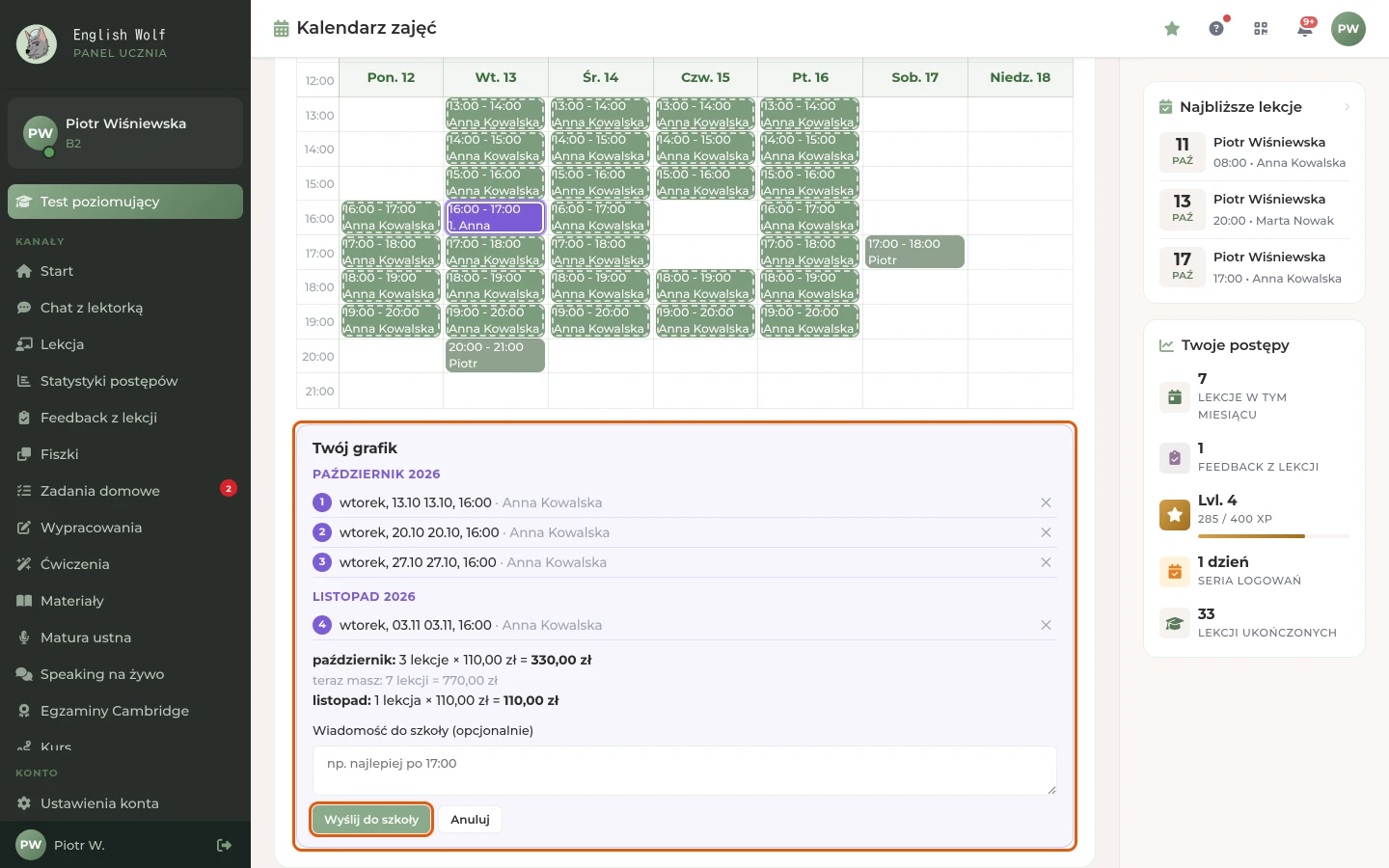
Tryb układania grafiku: lista „Twój grafik” z wybranymi terminami, polem wiadomości i przyciskiem „Wyślij do szkoły” -
Jeśli grafik w ogóle Ci nie pasuje, kliknij Nie pasuje. W oknie Ten grafik nie pasuje możesz napisać szkole, co nie gra, na przykład „wtorki mam zajęte”. Zobaczysz komunikat „Przekazaliśmy szkole Twoją odpowiedź.”.
Po akceptacji albo zmianie pasek pokazuje Twoja odpowiedź czeka na potwierdzenie szkoły. Do czasu decyzji szkoły możesz jeszcze kliknąć Zmień jeszcze raz.
Wskazówki
- Lista Nadchodzące lekcje pokazuje tylko bieżący miesiąc, a nazwa miesiąca jest podpisana obok nagłówka. Pod koniec miesiąca do listy dochodzi też następny miesiąc, na przykład „październik i listopad”. Lekcje z dalszych miesięcy zobaczysz po przejściu w kalendarzu strzałką.
- Wszystkie godziny są podane w czasie polskim.
- Odwołana lekcja zostaje w kalendarzu na czerwono. Odwołana później niż 24 godziny przed lekcją jest dodatkowo oznaczona pełną czerwoną plakietką, bo jest rozliczana inaczej niż odwołanie z wyprzedzeniem.
- Lekcję, która trwa lub zaraz się zaczyna, otwierasz w widoku Lekcja. Opisuje to strona Lekcja online.
Najczęstsze problemy
Napis „Brak zaplanowanych lekcji” i nazwa miesiąca
Na liście nadchodzących lekcji nie ma żadnej lekcji w pokazanym miesiącu. Przejdź strzałką do kolejnych miesięcy. Jeśli lekcji nie ma także tam, a powinny być, napisz do lektorki w Chat z lektorką albo zgłoś sprawę dotyczącą grafiku.
Napis „Brak lekcji w tym dniu.”
Kliknąłeś dzień, w którym nie ma zajęć. Kliknij Pokaż nadchodzące, żeby wrócić do listy.
Widok tygodnia i dnia nie otwiera się
Siatka godzin ładuje się z internetu przy pierwszym wejściu w widok Tydzień lub Dzień. Jeśli się nie uda, kalendarz pokaże komunikat „Nie udało się wczytać widoku godzinowego — pokazuję miesiąc.” i przełączy się na miesiąc. Sprawdź połączenie i odśwież stronę. Widok miesiąca działa zawsze.
Przy lekcji jest napis „Tej lekcji nie można przełożyć — jest w przyszłym miesiącu.”
To podpowiedź przy lekcjach z następnych miesięcy. Samodzielne przekładanie lekcji w panelu jest teraz wyłączone, a jak zmienić termin, opisuje strona Odwołanie i przełożenie lekcji.
Przycisk „Przełóż / Odwołaj” jest szary
Samodzielne przekładanie i odwoływanie lekcji nie jest teraz dostępne, więc przycisk jest wyszarzony, a po najechaniu widzisz „Funkcja dostępna wkrótce”. Co zrobić w takiej sytuacji, opisuje strona Odwołanie i przełożenie lekcji.
Godzina lekcji wydaje się inna niż u mnie
Kalendarz pokazuje czas polski. Jeśli jesteś w innej strefie czasowej, przelicz godzinę z czasu polskiego.