 English Wolf
Egzaminy Cambridge
Jak przygotować się do egzaminu Cambridge na platformie: wybór poziomu i testu, cztery części egzaminu, wyniki i Statement of Results.
Do czego to służy
Egzaminy Cambridge to próbne egzaminy w formacie prawdziwych egzaminów Cambridge, na poziomach od B1 do C2: B1 Preliminary, B2 First, C1 Advanced i C2 Proficiency. Każdy test składa się z czterech części (nazywanych paperami): Reading and Use of English (na B1: Reading), Writing, Listening i Speaking. Papery rozwiązujesz osobno, a po wykonaniu wszystkich czterech dostajesz Statement of Results, czyli podsumowanie na skali Cambridge English Scale.
Teksty z Writing ocenia egzaminator AI według kryteriów Cambridge, a Speaking prowadzisz w parze z kandydatem AI. To przygotowanie do egzaminu, nie oficjalny wynik. Wynik na platformie jest orientacyjny.
Egzaminy Cambridge włącza dla Ciebie szkoła albo program Wczesny dostęp. Bez dostępu pozycji w menu nie ma. Do nauki przed egzaminem służy też osobny kurs Egzamin Cambridge w zakładce Kurs.
Gdzie to znaleźć
W menu panelu wybierz Egzaminy Cambridge. Na górze ekranu zobaczysz krótką instrukcję („Wybierz poziom i test. Rozwiązuj cztery papery osobno, aby otrzymać Statement of Results.”), a pod nią karty poziomów. Jeśli niedawno pracowałeś nad jakimś testem, na górze będzie przycisk Wróć do …, który prowadzi prosto do niego.
Każda karta poziomu pokazuje łączny czas, liczbę testów, zakres skali i progi certyfikatu. Widzisz na niej też postęp („ukończono N z 4 paperów”) oraz ostatni pełny wynik, jeśli już go masz.

Krok po kroku
-
Na karcie poziomu kliknij Wybierz … (na przykład Wybierz B2 First). Zobaczysz listę testów tego poziomu.
-
Kliknij Otwórz … przy wybranym teście (na przykład Otwórz Test 2). Otworzy się ekran z czterema paperami. Na każdej karcie papera widzisz czas, liczbę części i stan: Nierozpoczęty, W trakcie albo Ukończony. Przy ukończonym paperze jest ostatni wynik na skali Cambridge English Scale.
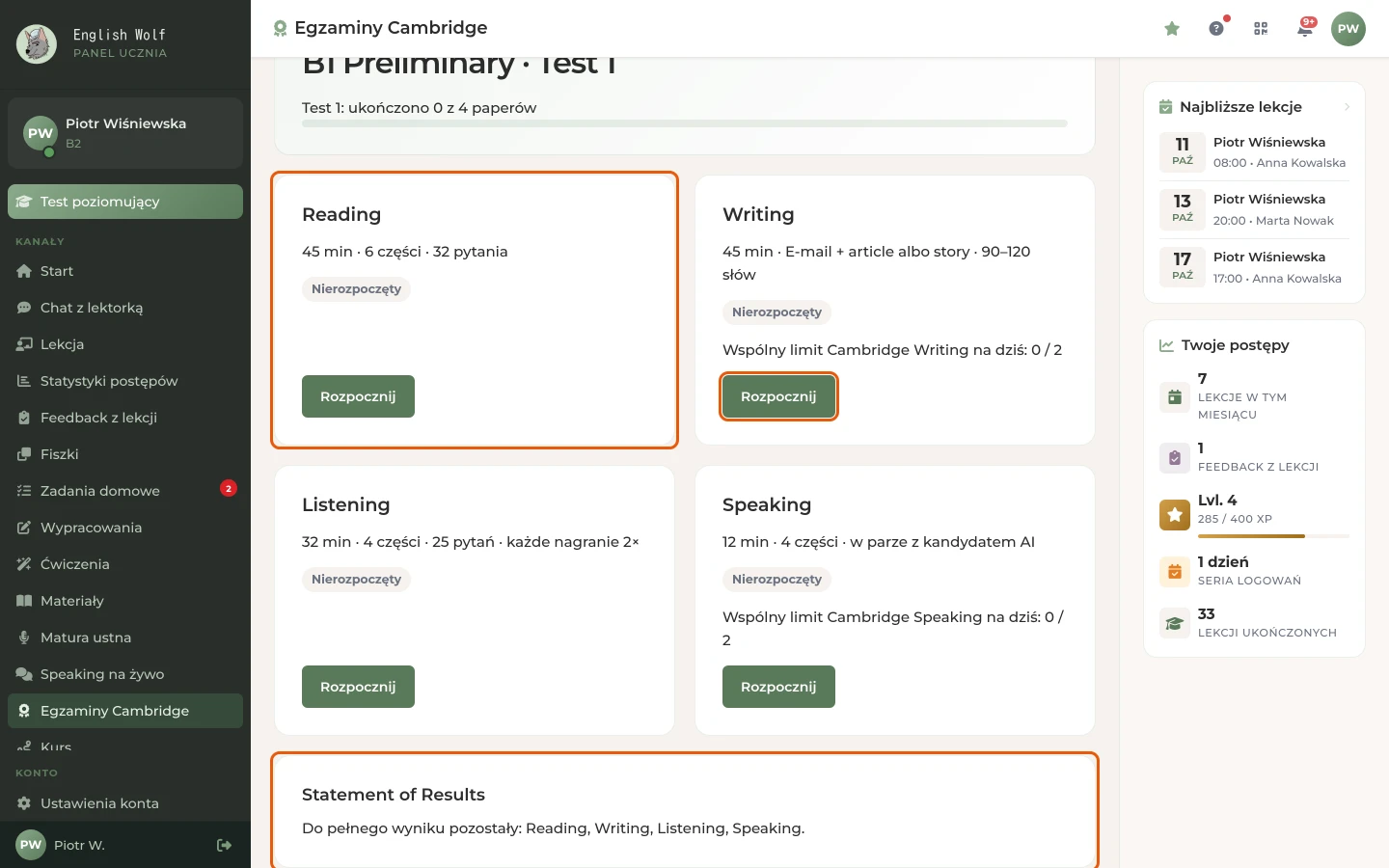
Ekran testu: cztery papery i miejsce na Statement of Results -
Kliknij Rozpocznij na wybranym paperze. Gdy paper jest zaczęty, przycisk nazywa się Wznów, a gdy ukończony, Nowa próba. Papery nie muszą iść po kolei, ale na każdym biegnie zegar. Przerwany Speaking wznowisz tylko wtedy, gdy od ostatniej wypowiedzi nie minęło 30 minut. Później zaczynasz nową próbę, która liczy się do limitu.
-
Reading and Use of English (na B1: Reading) i Listening: u góry masz tytuł i numer części („Part 1 of …”), zegar, stan zapisu (Zapisano albo Niezapisane zmiany) i przycisk Oddaj arkusz. Na dole są przyciski P1, P2 i kolejne, numery pytań oraz strzałki do poprzedniej i następnej części. Kliknięcie numeru pytania przenosi do niego, a flaga przy pytaniu („Oznacz, żeby wrócić później”) zaznacza pytanie do powrotu. Odpowiedzi zapisują się automatycznie.
-
Listening: kliknij Rozpocznij nagrania. Nagrania lecą po kolei i nie da się ich zatrzymać ani przewinąć, tak jak na egzaminie. Każdą część usłyszysz dwa razy. Przygotuj słuchawki.
-
Writing: przełączaj zadania zakładkami Part 1 i Part 2 u góry (zakładka z ✓ ma już tekst). W Part 1 wykonaj zadanie obowiązkowe. W Part 2 najpierw zaznacz jedno zadanie z listy po lewej — dopiero wtedy pojawi się pole do pisania. Licznik pokazuje liczbę słów i wymagany zakres. Kolor licznika sygnalizuje, czy jesteś w zakresie.
-
Speaking: kliknij Rozpocznij. Rozmowa w parach (Ty i kandydat AI) odbywa się na tym samym ekranie co matura ustna. Mów do mikrofonu albo, gdy go nie masz, odpowiadaj na piśmie. Na końcu dostaniesz wynik w kryteriach Cambridge. Rozmowę kończysz przyciskiem Zakończ i potwierdzeniem Zakończ i oceń, a z ekranu wyniku wracasz przyciskiem Wróć. Szczegóły ekranu rozmowy są na stronie o maturze ustnej.
-
W Reading, Listening i Writing po skończeniu kliknij Oddaj arkusz i potwierdź Oddaj arkusz w oknie Oddać arkusz?. Okno informuje, ile pytań zostało bez odpowiedzi. Po oddaniu nie zmienisz odpowiedzi. Teksty z Writing oceni egzaminator AI i trwa to około minuty.
-
Na ekranie wyniku zobaczysz wynik na skali Cambridge English Scale, punkty, wyniki części, tabelę odpowiedzi (Odpowiedzi) i dla Listening transkrypty nagrań. Do ekranu testu wracasz przyciskiem Wróć do testu. Wynik wcześniej oddanego papera otworzysz przyciskiem Zobacz wynik.
-
Gdy ukończysz wszystkie cztery papery, na dole ekranu testu pojawi się Statement of Results: Twoje wyniki w poszczególnych umiejętnościach na osi skali z zaznaczonymi progami oraz trzy pola: Overall score, Grade i CEFR. Do czasu ukończenia wszystkich części widzisz listę papierów, które jeszcze zostały. Gotowy wynik poziomu otworzysz też przyciskiem Zobacz wynik na karcie poziomu.
Wskazówki
- Zegar biegnie od chwili rozpoczęcia papera także wtedy, gdy wyjdziesz z arkusza. Po wyjściu panel prosi o potwierdzenie („Wyjść z arkusza?”) i zapisuje odpowiedzi. Gdy czas się skończy, arkusz oddaje się sam. Pięć minut przed końcem zegar zmienia kolor.
- Przy Writing i Speaking obowiązuje dzienny limit prób. Na karcie papera zobaczysz wiersz w stylu „Wspólny limit Cambridge … na dziś: 1 / 2”. Wznowienie zaczętej próby nie zużywa limitu. Gdy limit jest wyczerpany, przycisk jest nieaktywny do jutra.
- Statement of Results ma oś skali dla poziomu i progi certyfikatu. Ocenę ogólną (grade) dostajesz tylko po ukończeniu wszystkich papierów. Wynik pozostaje orientacyjny i nie zastępuje oficjalnego egzaminu.
- Na B1 Preliminary nie ma osobnej części Use of English, więc Statement of Results liczy mniej umiejętności niż na wyższych poziomach.
- Każdy ukończony paper możesz powtórzyć przyciskiem Nowa próba. Wynik ogólny łączy ostatnie ukończone próby wszystkich czterech paperów.
- Nie wiesz, który egzamin wybrać? Zrób test poziomujący w kursie Egzamin Cambridge (zakładka Kurs). Po teście zobaczysz polecany egzamin.
Najczęstsze problemy
„Egzaminy Cambridge nie są włączone na Twoim koncie”
Nie masz dostępu do egzaminów. Dostęp nadaje szkoła (dyrektorka zaznacza go na liście uczniów) albo program Wczesny dostęp. Zapytaj lektorkę. Komunikat zawiera pytanie o dostęp do egzaminów od B1 do C2.
„Nie udało się pobrać postępu” albo „Nie udało się załadować egzaminu Cambridge.”
Panel nie dostał odpowiedzi z serwera. Kliknij Spróbuj ponownie. Jeśli błąd wraca, sprawdź połączenie z internetem i zgłoś problem.
„Nie udało się zapisać odpowiedzi. Spróbuj ponownie.”
Pojawia się przy wyjściu z arkusza, gdy zapis się nie powiódł. Poczekaj chwilę, sprawdź internet i spróbuj znowu. Nie zamykaj karty przeglądarki, dopóki stan zapisu nie pokaże Zapisano. Przy zamknięciu karty z niezapisanymi zmianami przeglądarka zapyta o potwierdzenie.
„Ocena trwa zbyt długo. Twoje odpowiedzi są zapisane…”
Ocena Writing albo wyniku trwa dłużej niż trzy minuty. Odpowiedzi są zapisane. Wróć do ekranu testu i otwórz wynik za chwilę przyciskiem Zobacz wynik. Na ekranie z błędem jest też przycisk Spróbuj ponownie, który wysyła arkusz jeszcze raz.
Przycisk papera jest nieaktywny
Wykorzystałeś dzienny limit prób Writing albo Speaking („Wykorzystany”). Wróć jutro albo skończ zaczętą próbę (Wznów). Papery Reading and Use of English i Listening nie mają limitu.
Speaking nie startuje
Speaking potrzebuje mikrofonu i zgody przeglądarki na jego użycie. Gdy mikrofon nie działa, możesz odpowiadać na piśmie. Gdy widzisz Speaking jeszcze niedostępny, odśwież stronę i spróbuj ponownie. Jeśli komunikat wraca, zgłoś problem.
W Listening nie słyszę nagrania
Najpierw kliknij Rozpocznij nagrania. Sprawdź głośność i słuchawki. Nagrań nie można zatrzymać ani cofnąć, więc przed startem upewnij się, że wszystko działa.