 English Wolf
Lekcja online
Jak dołączyć do lekcji, wypróbować pokój próbny i sprawdzić kamerę i mikrofon, a co zrobić, gdy obraz lub dźwięk nie działa.
Do czego to służy
Lekcje z lektorką odbywają się online, w pokoju wideo wbudowanym w platformę. Nie musisz niczego instalować ani zakładać osobnego konta: wystarczy przeglądarka, kamera i mikrofon. W widoku Lekcja dołączasz do lekcji, a także sprawdzasz sprzęt i wchodzisz do pokoju próbnego.
Widok Lekcja jest dla uczniów szkoły English Wolf.
Gdzie to znaleźć
W menu panelu wybierz Lekcja. Zobaczysz kartę z Twoimi najbliższymi lekcjami, pod nią pasek do sprawdzenia kamery i mikrofonu, a niżej kartę Pokój próbny. Okno z przyciskiem dołączania pojawia się też samo, na dowolnym ekranie panelu, tuż przed lekcją.

Krok po kroku
Dołączanie do lekcji
-
Wejdź do widoku Lekcja. Karta pokazuje Twoje najbliższe lekcje: dzień, godziny od–do, lektorkę i odliczanie („za 2 godz. 10 min”). Wszystkie godziny są w czasie polskim.
-
Na 5 minut przed lekcją przy lekcji pojawia się przycisk Dołącz do lekcji. Na karcie lekcji, która trwa, widzisz komunikat „Lekcja zaraz się rozpocznie!” albo „Lekcja już trwa!”. Przycisk jest dostępny podczas zajęć. Po planowym końcu lekcji możliwość ponownego wejścia może szybko wygasnąć.
-
W tym samym czasie na ekranie wyskakuje okno Twoja lekcja zaraz się rozpocznie z odliczaniem. Jest w nim ten sam przycisk Dołącz do lekcji. Jeśli potrzebujesz chwili, kliknij Za chwilę dołączę. Okno schowa się na krótko i pojawi się znowu, dopóki nie dołączysz. Przycisk Problem z kamerą lub mikrofonem? otwiera test sprzętu.
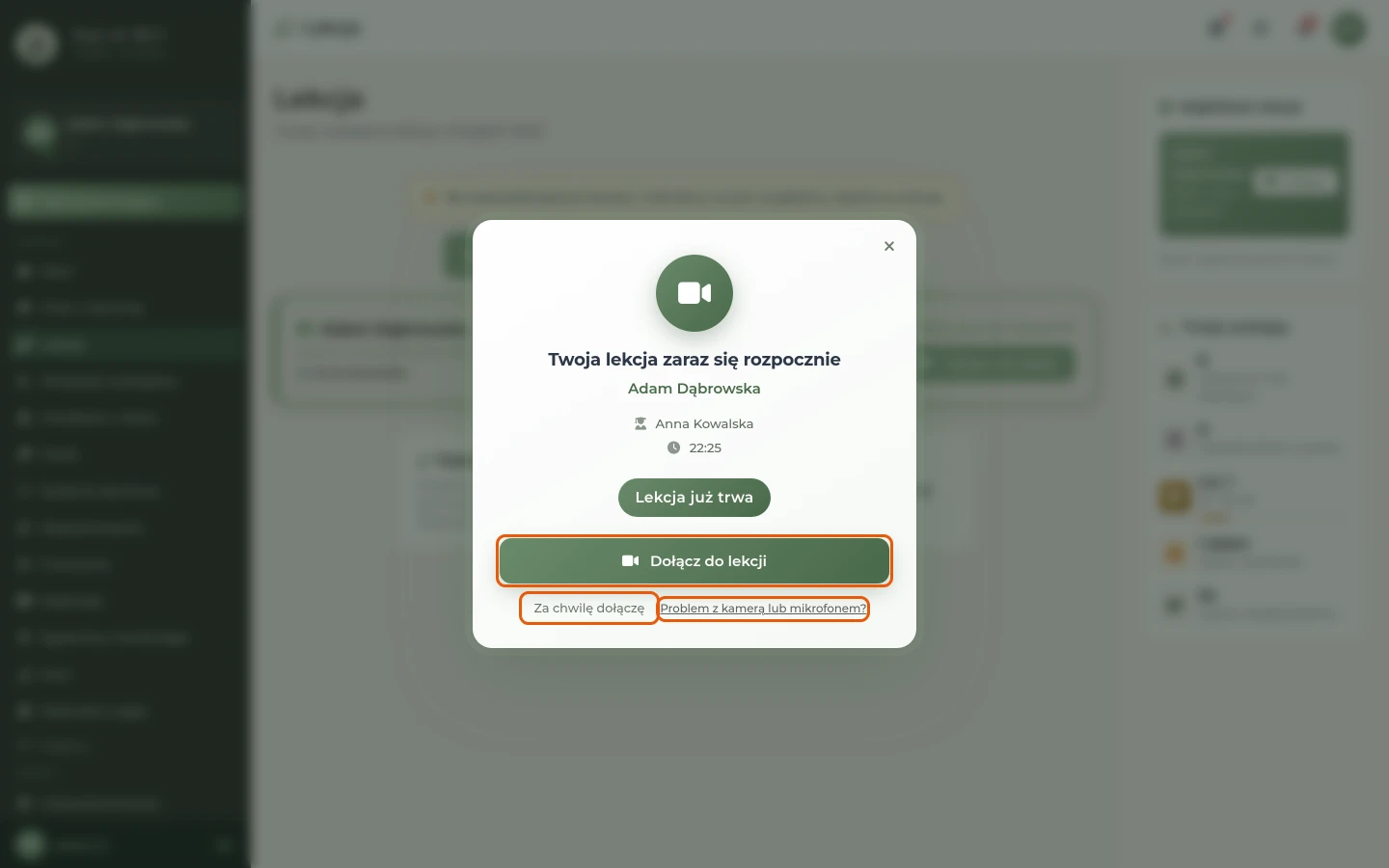
Okno „Twoja lekcja zaraz się rozpocznie” z przyciskami „Dołącz do lekcji”, „Za chwilę dołączę” i „Problem z kamerą lub mikrofonem?” -
Kliknij Dołącz do lekcji. Na komputerze i tablecie lekcja otwiera się w okienku na platformie, które możesz przesuwać i powiększać. Na telefonie otwiera się w nowej karcie przeglądarki. Gdy lektorka włączyła rozmowę awaryjną w Google Meet, przycisk nazywa się Dołącz przez Meet i otwiera Meet w nowej karcie.
-
Za pierwszym razem przeglądarka zapyta o dostęp do kamery i mikrofonu. Wybierz Zezwól.
-
Rozmawiaj z lektorką. Na dole pokoju jest pasek z przyciskami: mikrofon, kamera, udostępnianie ekranu, podniesienie ręki, czat i czerwona słuchawka (wyjście z lekcji). W okienku na platformie masz też przyciski do zwinięcia okna do paska, powiększenia go i zakończenia lekcji.
-
Jeśli wyjdziesz z lekcji przez przypadek albo zniknie internet, wróć do widoku Lekcja i kliknij Dołącz do lekcji jeszcze raz. Pokój cały czas istnieje.
Sprawdzenie kamery i mikrofonu
-
W widoku Lekcja kliknij Sprawdź kamerę i mikrofon. Gdy test robiłeś już wcześniej, przycisk nazywa się Sprawdź sprzęt ponownie, a po dłuższym czasie Powtórz test sprzętu. Obok jest przycisk Poradnik lekcji wideo.
-
W oknie Sprzęt i lekcje wideo przejdź po kolei: Przeglądarka i połączenie, 1. Mikrofon, 2. Głośniki i słuchawki, 3. Kamera. Przy mikrofonie kliknij Sprawdź mikrofon, zezwól przeglądarce na dostęp i powiedz coś na głos. Gdy pasek się porusza, kliknij Słychać mnie — dalej.
-
Przy głośnikach kliknij Zagraj melodię testową, a potem Tak, słyszę. Przy kamerze kliknij Sprawdź kamerę i Widzę siebie — gotowe.
-
Gdy wszystkie kroki są zielone, zobaczysz podsumowanie Wszystko gotowe na lekcję. Zgoda na kamerę i mikrofon obowiązuje też na lekcji, więc przeglądarka nie zapyta o nią drugi raz.
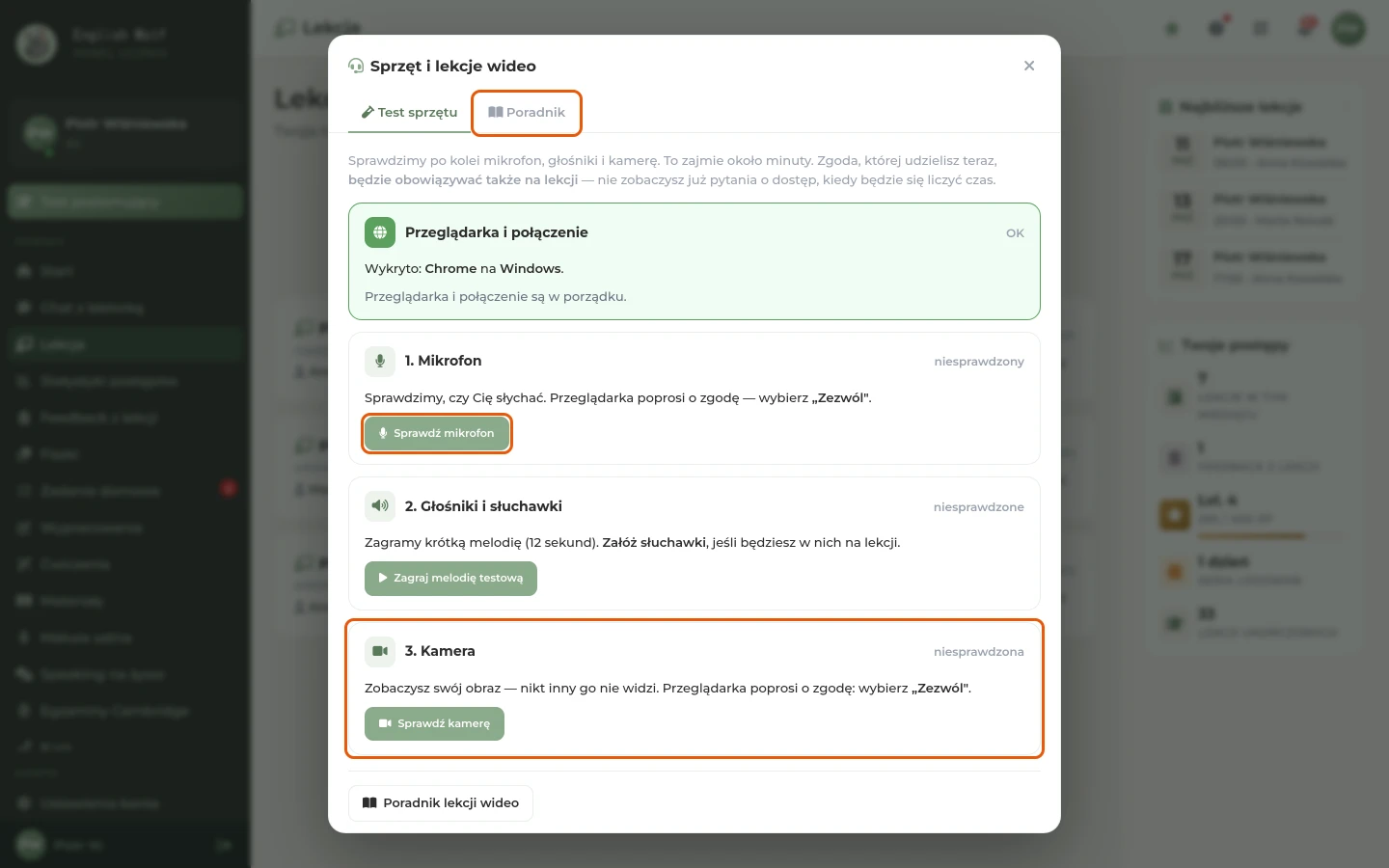
Okno „Sprzęt i lekcje wideo”: zakładki „Test sprzętu” i „Poradnik” oraz kroki testu -
Zakładka Poradnik zawiera instrukcje krok po kroku: jak wygląda lekcja, jak zezwolić przeglądarce na kamerę i mikrofon, co sprawdzić w ustawieniach systemu oraz co zrobić przy najczęstszych problemach.
Pokój próbny
-
W widoku Lekcja znajdź kartę Pokój próbny i kliknij Wejdź na 5 minut.
-
Zobaczysz siebie na kamerze, bez lektorki, tak jak wygląda lekcja na platformie. Po 5 minutach pokój zamyka się sam z komunikatem, że na lekcji będzie tak samo, tylko z lektorką.
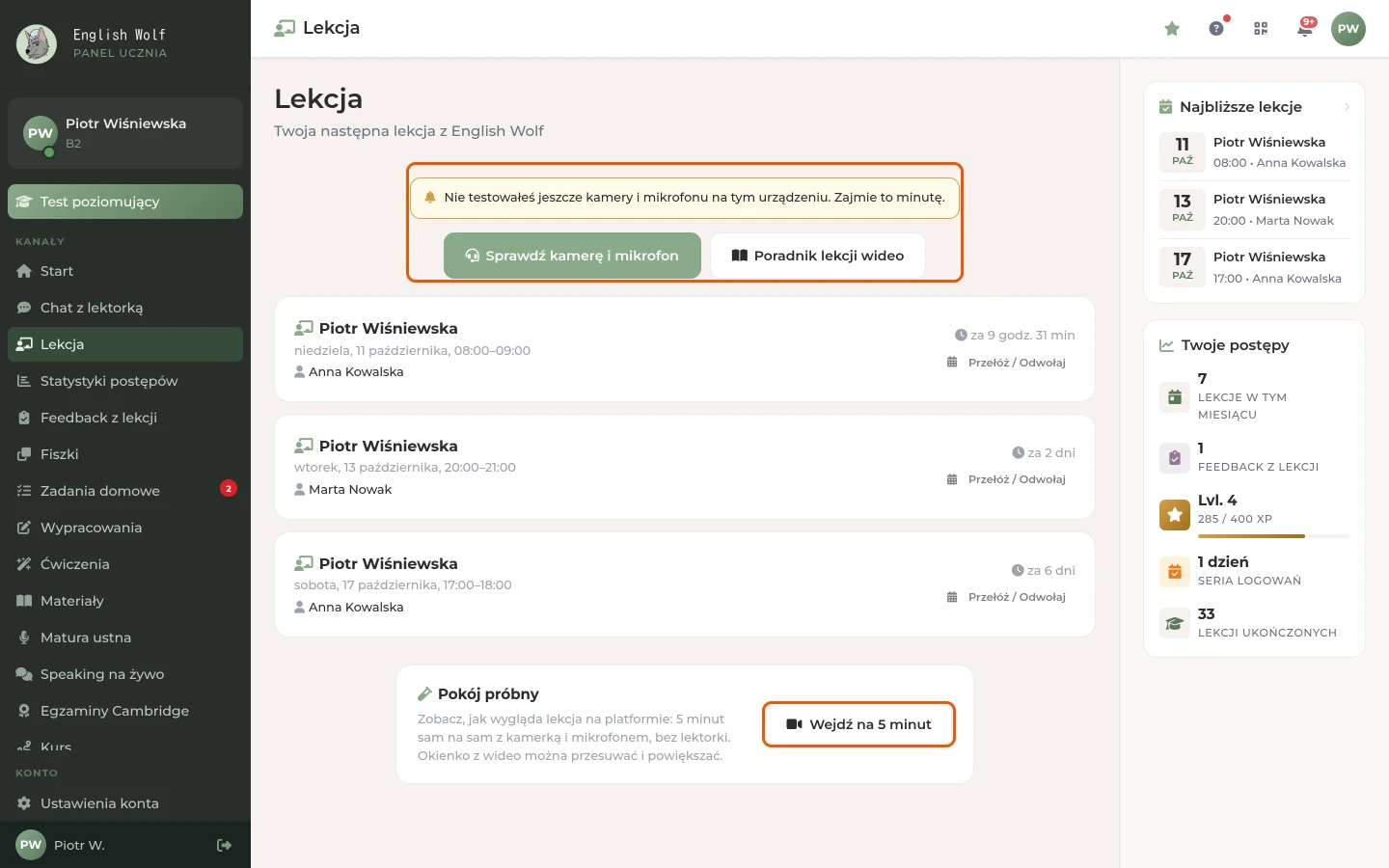
Karta „Pokój próbny” z przyciskiem „Wejdź na 5 minut” i pasek do testu sprzętu
Wskazówki
- Zrób test sprzętu wcześniej, najlepiej dzień przed pierwszą lekcją. W trakcie lekcji kamera jest zajęta, więc test się wtedy nie otworzy (zobaczysz komunikat „Test sprzętu zrobimy po lekcji”).
- Załóż słuchawki. Bez nich dźwięk z głośników wraca do mikrofonu i powstaje echo.
- Zamknij inne programy do rozmów wideo. Mogą zablokować kamerę lub mikrofon.
- Najstabilniej lekcje działają w Chrome i Edge. Otwórz platformę w zwykłej przeglądarce, a nie w oknie wbudowanym w aplikację (Facebook, Instagram, Messenger), bo takie okna nie obsługują wideo.
- Jeśli lektorka poprosi o sprawdzenie sprzętu, w oknie testu zobaczysz jej prośbę. Przejdź wtedy trzy kroki testu.
- Pokój próbny nie otworzy się w trakcie prawdziwej lekcji (komunikat „Trwa lekcja — pokój próbny otworzysz po niej.”).
Najczęstsze problemy
Nie widzę przycisku „Dołącz do lekcji”
Przycisk pojawia się 5 minut przed godziną lekcji, nie wcześniej. Sprawdź w Kalendarz zajęć, czy lekcja jest dziś i o której. Po planowym końcu lekcji przycisk znika. Gdy lekcja powinna trwać, a przycisku nie ma, napisz do lektorki w Chat z lektorką.
Karta pokazuje „Brak zaplanowanych lekcji”
W widoku Lekcja są tylko lekcje, które jeszcze się nie skończyły. Sprawdź Kalendarz zajęć. Jeśli lekcja powinna być, a jej nie ma, zgłoś sprawę dotyczącą grafiku.
Komunikat „Błąd: …” po kliknięciu „Dołącz do lekcji”
Nie udało się otworzyć pokoju. Odśwież stronę i kliknij przycisk jeszcze raz. Jeśli dalej się nie udaje, napisz do lektorki w Chat z lektorką i zgłoś problem w Pomocy.
Po kliknięciu „Dołącz” widzę czarny lub pusty ekran
Odśwież kartę z platformą i kliknij Dołącz do lekcji ponownie. Sprawdź, czy przeglądarka nie zablokowała wyskakującego okna: ikona blokady pojawia się przy pasku adresu. Jeśli nie pomaga, spróbuj w Chrome lub Edge.
Lektorka mnie nie słyszy
Zacznij od ikony mikrofonu na dole pokoju. Jeśli jest przekreślona, jesteś wyciszony. Sprawdź też przełącznik wyciszenia na kabelku słuchawek i klawisz wyciszenia mikrofonu w laptopie. Jeśli to nie pomoże, wyjdź z pokoju czerwoną słuchawką, bo w trakcie rozmowy test sprzętu się nie otworzy. Uruchom test i nagraj próbkę przyciskiem Nagraj 5 sekund i odsłuchaj: usłyszysz to, co słyszy lektorka. Potem wróć do widoku Lekcja i kliknij Dołącz do lekcji ponownie.
Nie słyszę lektorki
Sprawdź głośność systemu i słuchawek oraz to, czy dźwięk idzie do tych głośników, w których słuchasz. Jeśli to nie pomoże, wyjdź z pokoju czerwoną słuchawką i uruchom test sprzętu: krok 2. Głośniki i słuchawki rozstrzygnie to w kilka sekund. Potem wróć do widoku Lekcja i kliknij Dołącz do lekcji ponownie.
Przeglądarka pokazuje, że kamera lub mikrofon są zablokowane
Przeglądarka pyta o zgodę tylko raz. Jeśli kiedyś kliknąłeś „Zablokuj”, trzeba cofnąć blokadę ręcznie: kliknij ikonę kłódki lub suwaków przy pasku adresu, włącz kamerę i mikrofon i odśwież stronę. Instrukcje dla każdej przeglądarki i systemu są w zakładce Poradnik w oknie Sprzęt i lekcje wideo.
„Kamera jest używana przez inną aplikację”
Zamknij całkowicie inne programy do rozmów wideo i nagrywania. Jeśli to nie pomoże, uruchom komputer ponownie.
Obraz się zacina, dźwięk się rwie
Wyłącz na chwilę kamerę, żeby dźwięk miał więcej łącza. Zamknij inne karty i programy pobierające dane, podejdź bliżej routera albo podłącz kabel. Na laptopie podłącz zasilanie.
Wyrzuciło mnie w trakcie lekcji
Najczęściej to chwilowy zanik internetu. Wróć do widoku Lekcja i kliknij Dołącz do lekcji jeszcze raz.
Nic nie pomaga, a lekcja trwa
Napisz do lektorki w Chat z lektorką: czat działa nawet wtedy, gdy wideo nie. Spróbuj innej przeglądarki albo telefonu. Po lekcji zgłoś problem i opisz, co się działo i na jakim sprzęcie. Gdy lekcja przepadła przez problem techniczny po stronie szkoły, szkoła ustala rozwiązanie indywidualnie z lektorką.