 English Wolf
Zadania domowe — oddawanie pracy
Jak znaleźć zadania od lektorki, oddać pracę z odpowiedzią lub plikiem i sprawdzić ocenę z komentarzem.
Do czego to służy
W Zadaniach domowych znajdziesz wszystko, co lektorka zadała Ci po lekcji: prace do oddania, ćwiczenia, fiszki, materiały do przeczytania i zadania w modułach, na przykład w Speaking. Tutaj oddajesz pracę i tutaj widzisz ocenę z komentarzem lektorki.
Zadania domowe mają uczniowie, którzy chodzą na lekcje z lektorką w szkole English Wolf.
Gdzie to znaleźć
W menu panelu wybierz Zadania domowe. Czerwona liczba przy tej pozycji mówi, ile zadań na Ciebie czeka: do zrobienia, w trakcie i do poprawy.

Krok po kroku
-
Otwórz Zadania domowe. Zadania są w czterech grupach: Na następną lekcję, Do poprawy, Wcześniejsze i Zrobione. Przy każdej grupie widzisz liczbę zadań, a przy grupie „Na następną lekcję” także datę Twojej najbliższej lekcji.
-
Na karcie zadania sprawdź rodzaj (na przykład „Praca do oddania”), stan (na przykład „Do zrobienia”) i lekcję, z której pochodzi zadanie. Kliknij Zrób. Gdy zadanie jest już zaczęte, przycisk nazywa się Kontynuuj, a gdy lektorka odesłała je do poprawy, Popraw.
-
Przeczytaj polecenie. Dalsze kroki zależą od rodzaju zadania:
- Przy Zadaniu tekstowym i Materiałach wykonaj polecenie i kliknij Zrobione. Pomyłkę cofniesz przyciskiem Cofnij oznaczenie jako zrobione.
- Ćwiczenia, fiszki i zadania w innych modułach otwierasz przyciskiem na dole zadania i wykonujesz w tym module.
- Przy Pracy do oddania i zadaniach, w których lektorka pozwoliła przesłać odpowiedź, wykonaj kroki poniżej.
W polu Twoja odpowiedź wpisz odpowiedź. Jeśli pracę masz w pliku, przeciągnij go na pole Plik (opcjonalnie) albo kliknij to pole i wybierz plik z urządzenia.
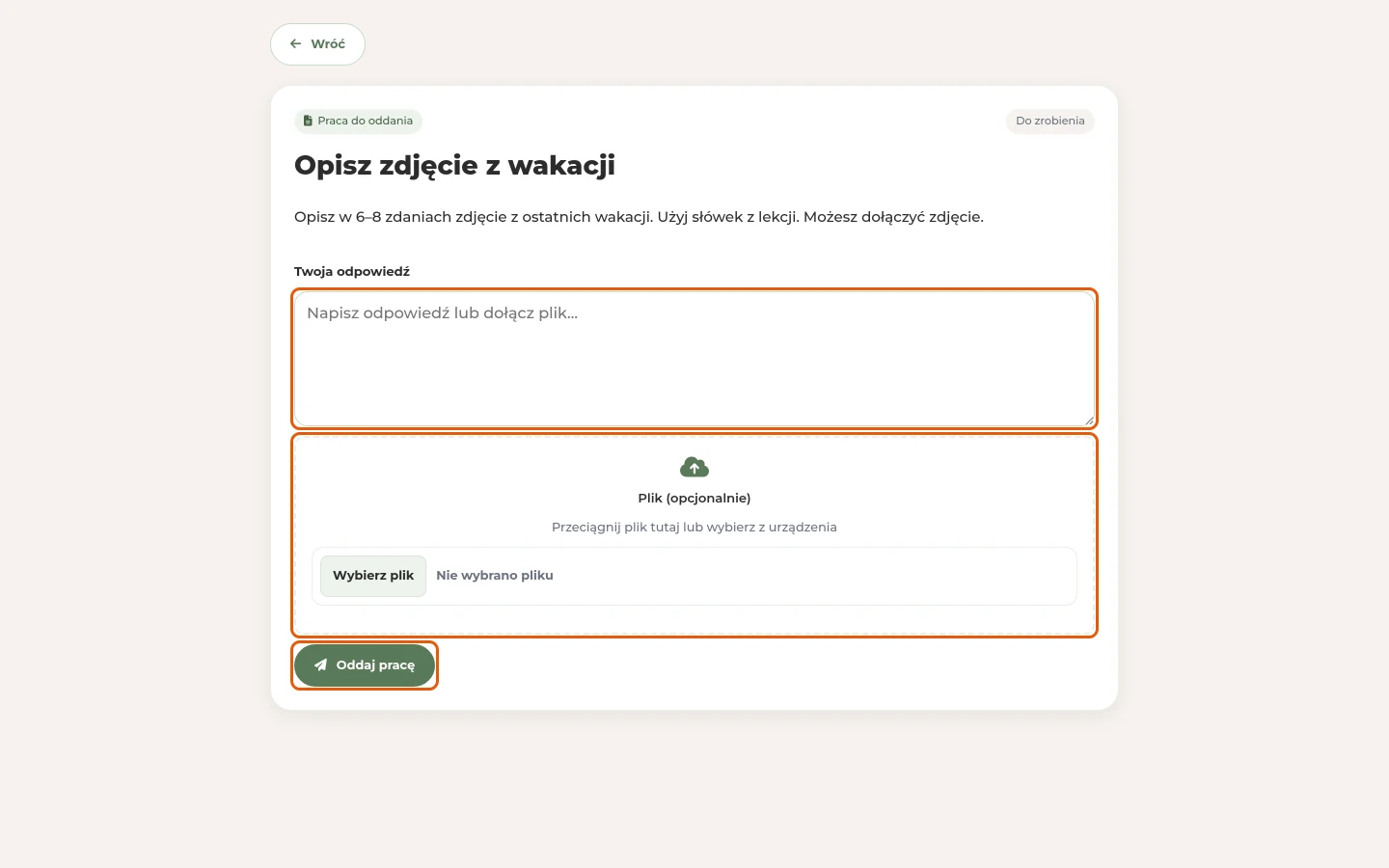
Otwarte zadanie: pole „Twoja odpowiedź”, pole na plik i przycisk „Oddaj pracę” -
Kliknij Oddaj pracę. Stan zadania zmieni się na Czeka na sprawdzenie, a lektorka dostanie powiadomienie. Na karcie zadania pojawi się przycisk Zobacz pracę.
-
Gdy lektorka sprawdzi pracę, dostaniesz powiadomienie Zadanie sprawdzone albo Zadanie do poprawy. Sprawdzone zadanie jest w grupie Zrobione: na karcie widzisz Ocenę lektorki w procentach i Komentarz lektorki, jeśli lektorka je dodała.
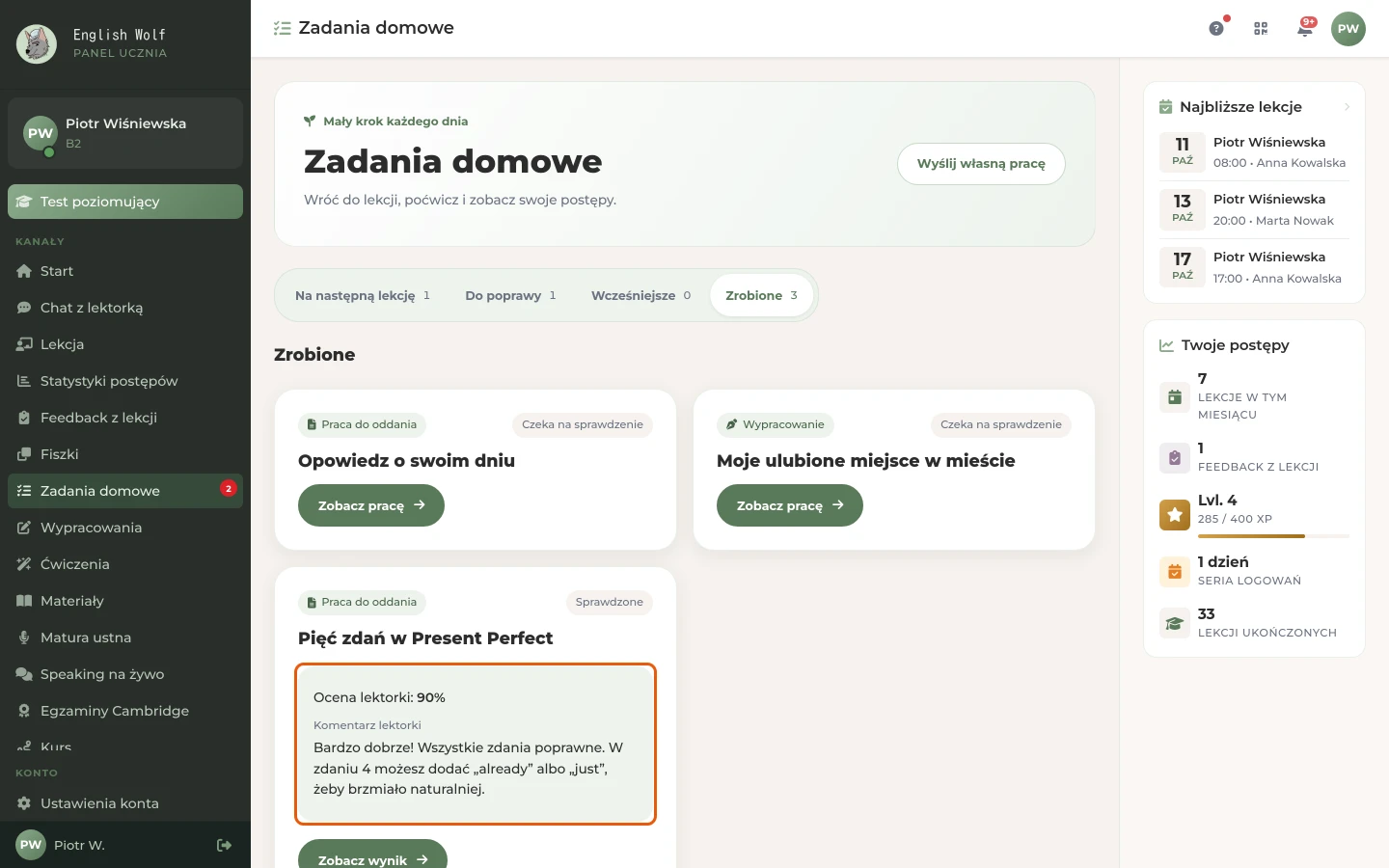
Grupa „Zrobione”: karta z oceną i komentarzem lektorki -
Jeśli zadanie trafiło do grupy Do poprawy, przeczytaj Komentarz lektorki na karcie, kliknij Popraw, popraw odpowiedź i jeszcze raz kliknij Oddaj pracę.
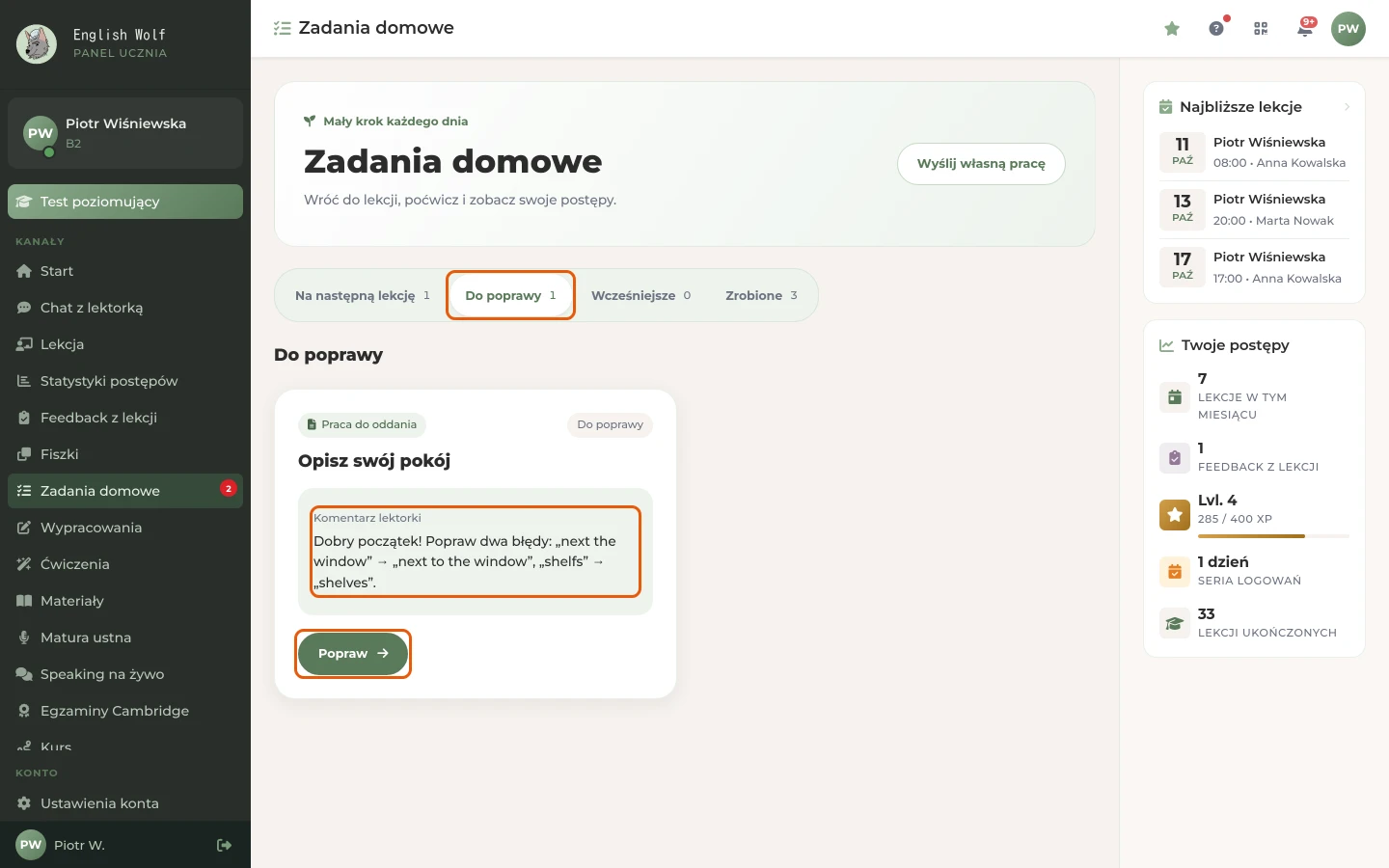
Grupa „Do poprawy”: komentarz lektorki i przycisk „Popraw”


Wysłanie własnej pracy
Pracę, której lektorka nie zadała na platformie, wyślesz przyciskiem Wyślij własną pracę u góry widoku.
- Kliknij Wyślij własną pracę.
- Wpisz Tytuł pracy.
- Wpisz tekst w polu Praca lub wiadomość do lektorki (do 4000 znaków) albo dołącz plik.
- Kliknij Wyślij do lektorki.
Do wysłania potrzebna jest przypisana lektorka. Jeśli jej nie masz, platforma poprosi, żebyś napisał do szkoły.
Wskazówki
- Do jednej pracy dołączasz jeden plik. Kilka zdjęć albo stron połącz w jeden plik PDF.
- Plik może mieć do 100 MB. Dozwolone formaty: PDF, DOC, DOCX, JPG, JPEG, PNG, WEBP i GIF.
- Odpowiedź w polu Twoja odpowiedź może mieć do 20 000 znaków.
- To, co wpiszesz w Twoja odpowiedź, zapisuje się w tej przeglądarce. Możesz zamknąć zadanie i dokończyć je później na tym samym urządzeniu. Szkic zachowuje tylko tekst: dołączony plik wybierz po powrocie jeszcze raz.
- Zadania nie mają terminu. Najlepiej zrób je przed datą widoczną przy grupie Na następną lekcję.
- Oddanej pracy nie zmienisz, dopóki lektorka jej nie sprawdzi. Jeśli o czymś zapomnisz, napisz do lektorki w Chat z lektorką.
Najczęstsze problemy
Nie widzę Zadań domowych w menu
Zadania domowe są dla uczniów, którzy mają lekcje z lektorką w szkole English Wolf. Na koncie bez lekcji w szkole tej pozycji nie ma. Jeśli masz lekcje, a pozycji nie widzisz, zgłoś problem.
Na przycisku jest napis „Niedostępne — zapytaj lektorkę”
Zadanie korzysta z modułu, którego nie ma na Twoim koncie. Napisz do lektorki w Chat z lektorką.
Pojawia się komunikat „Do jednej pracy dołącz jeden plik.”
Do pola na plik trafiło kilka plików naraz. Połącz je w jeden plik, na przykład PDF, i dołącz go jeszcze raz.
Pojawia się komunikat „Napisz odpowiedź lub dołącz plik.”
Pole odpowiedzi jest puste i nie ma pliku. Wpisz odpowiedź albo dołącz plik, a potem kliknij Oddaj pracę.
Zadanie jest w grupie „Wcześniejsze”
To zadanie z wcześniejszej lekcji, które nadal czeka na wykonanie. Możesz je zrobić i oddać tak samo jak pozostałe.