 English Wolf
Wypracowania
Jak napisać wypracowanie w trybie pisania, wybrać kryterium oceny, wgrać zdjęcie tekstu i przeczytać raport z oceną.
Do czego to służy
W Wypracowaniach piszesz teksty po angielsku i dostajesz ocenę według kryteriów egzaminacyjnych. Możesz tu:
- sprawdzić własny tekst, bez zadania od lektorki (przycisk Napisz i sprawdź),
- zobaczyć historię swoich sprawdzeń w części Moje samodzielne sprawdzenia,
- przeczytać wypracowania, które lektorka Ci udostępniła (część Udostępnione przez lektorki),
- zobaczyć wypracowania przypisane jako zadania od lektorki (część Zadania od lektorki).
Raport pokazuje punkty, zaznaczone w tekście błędy z wyjaśnieniem, plan rozwoju i wersję wzorcową. Wypracowanie zadane przez lektorkę w Zadaniach domowych otwiera się w tym samym trybie pisania, zobacz Zadania domowe.
Gdzie to znaleźć
W menu panelu wybierz Wypracowania. U góry strony jest karta Sprawdź własne wypracowanie z przyciskiem Napisz i sprawdź. Przy przycisku widzisz też, ile sprawdzeń już wykorzystałeś w limicie.

Krok po kroku
-
Kliknij Napisz i sprawdź. Otworzy się pełnoekranowy tryb pisania z paskiem Pisanie z oceną AI.
-
W części Ustawienia oceny rozwiń Kryterium oceny i wybierz rodzaj tekstu, a potem kliknij Zatwierdź kryterium. Do wyboru są trzy grupy:
- CKE: Matura podstawowa, Matura rozszerzona, Matura dwujęzyczna, Egzamin ósmoklasisty,
- Cambridge: Cambridge B1 Preliminary, Cambridge B2 First, Cambridge C1 Advanced, Cambridge C2 Proficiency,
- Tekst ogólny: Tekst ogólny A1/A2, Tekst ogólny B1/B2, Tekst ogólny C1/C2.
Przy każdej opcji widzisz oczekiwaną długość tekstu, na przykład „100–150 słów”.
-
Wpisz Tytuł / temat (wymagany) i wybierz Forma zwracania się do Ciebie: Uczennica albo Uczeń.
-
W części Polecenie wpisz treść zadania razem z punktami, które ma zawierać tekst. Możesz też kliknąć Odczytaj zdjęcie polecenia i zrobić zdjęcie polecenia z książki lub karty, a platforma odczyta jego treść. Sprawdź odczytany tekst i popraw go, jeśli trzeba. Przy kryteriach CKE i Cambridge polecenie jest wymagane, bo ocena sprawdza, czy zrealizowałeś zadanie. Przy tekście ogólnym polecenie jest opcjonalne.
-
W polu Twoje wypracowanie napisz tekst. Obok widzisz licznik słów i cel dla wybranego kryterium. Jeśli piszesz na kartce, kliknij Zdjęcie wypracowania i wgraj zdjęcia strony, a tekst zostanie odczytany do pola.
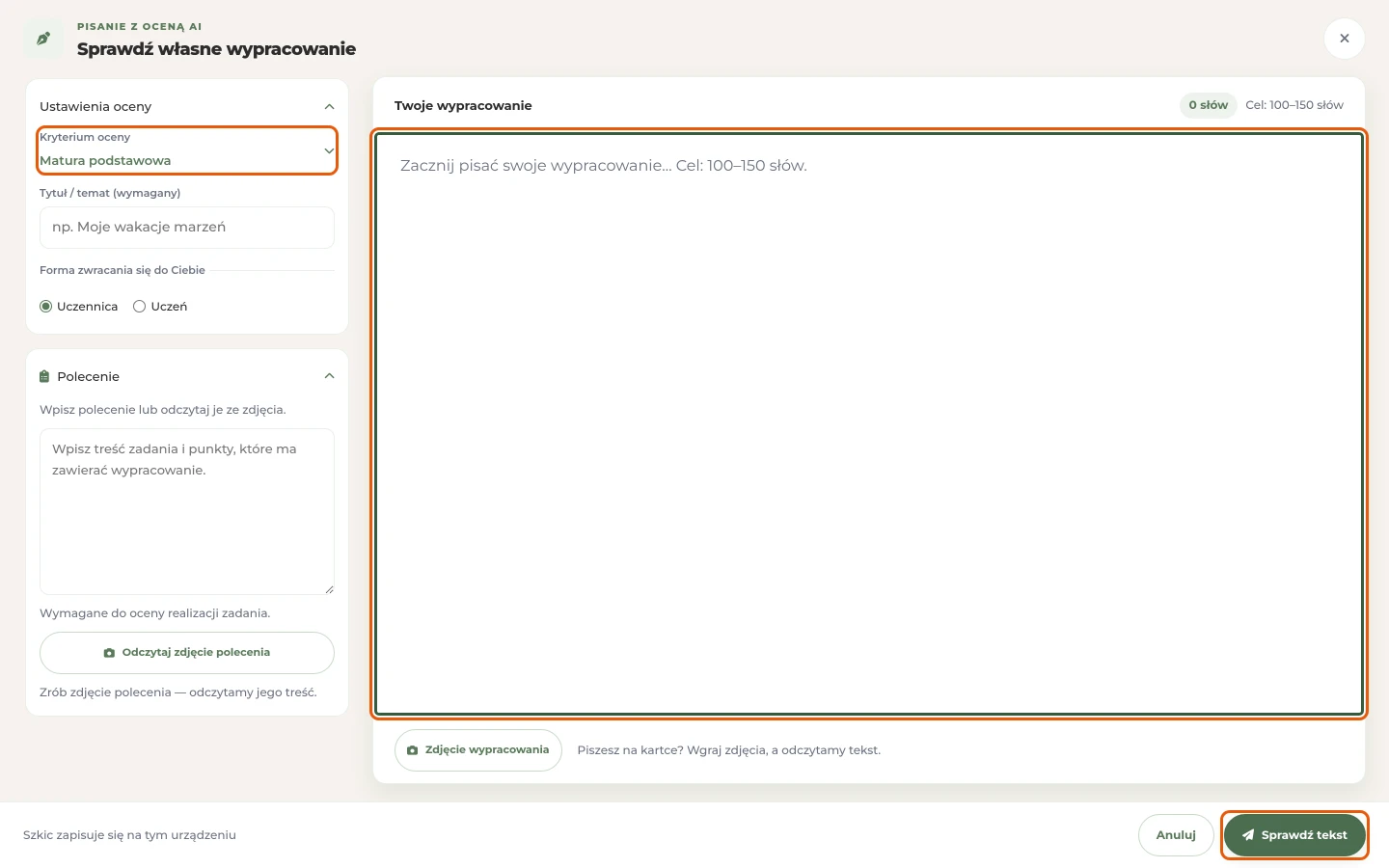
Tryb pisania: wybór kryterium oceny, pole na tekst i przycisk „Sprawdź tekst” -
Kliknij Sprawdź tekst. Zobaczysz ekran z postępem sprawdzania. Trwa to zwykle od kilkunastu sekund do kilkudziesięciu. Gdy chcesz się wycofać, kliknij Przerwij sprawdzanie i potwierdź. Praca nie zostanie wtedy oddana, a tekst zostanie w szkicu.
-
Po sprawdzeniu wypracowanie pojawia się w części Moje samodzielne sprawdzenia, a platforma pokazuje komunikat z oceną. Ta część jest zwinięta: kliknij jej nagłówek (liczba obok mówi, ile masz sprawdzeń), a potem przy wypracowaniu kliknij Pokaż pełen raport.
-
W raporcie przeczytaj kolejno:
- ocenę w punktach i procentach oraz Punktację CKE albo Punktację Cambridge z podziałem na składowe (na przykład Treść, Spójność i logika, Zakres środków, Poprawność),
- Realizację kropek (czyli punktów polecenia), jeśli kryterium ją sprawdza,
- Twój tekst z poprawkami: najedź na zaznaczony fragment albo wybierz go, a zobaczysz błąd, poprawkę i wyjaśnienie. Kolory oznaczają priorytet: wysoki, średni i niski, a osobnym kolorem są fragmenty poprawne,
- Twoje supermoce i Obszary do wzrostu, banki słów i gramatyki, Mini trening na dziś z kluczem odpowiedzi pod przyciskiem Pokaż klucz odpowiedzi, a na końcu Wersję wzorcową.
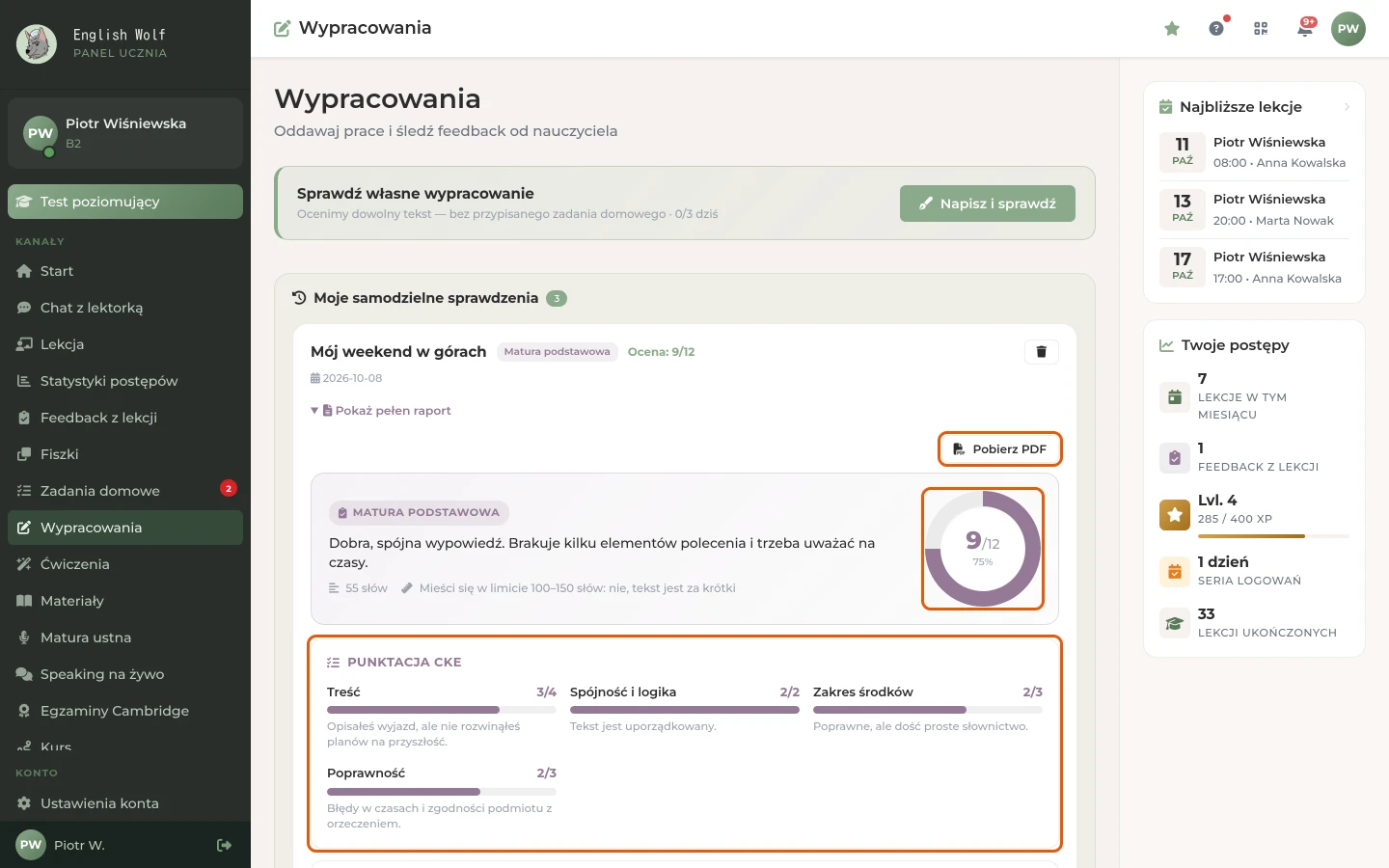
Raport oceny: punktacja, podział na składowe i przycisk „Pobierz PDF” -
Żeby zapisać raport, kliknij Pobierz PDF na górze raportu. Otworzy się nowe okno z oknem drukowania. Wybierz w nim Zapisz jako PDF i zapisz plik. Jeśli okno się nie otworzy, zezwól przeglądarce na wyskakujące okna dla tej strony.
Wskazówki
- Szkic zapisuje się automatycznie na tym urządzeniu (napis „Szkic zapisuje się na tym urządzeniu”). Możesz zamknąć tryb pisania przyciskiem Anuluj albo krzyżykiem, a po powrocie przycisk Napisz i sprawdź przywróci tekst. Szkic nie przechodzi na inne urządzenie.
- Wypracowanie z listy możesz usunąć przyciskiem z ikoną kosza. Platforma zapyta o potwierdzenie, a operacji nie da się cofnąć.
- Limit sprawdzeń widzisz przy przycisku Napisz i sprawdź. Oprócz limitu dziennego może obowiązywać limit z dłuższego okresu, także na koncie ucznia szkoły. Oceny egzaminacyjne, teksty ogólne i odczyty zdjęć mają osobne limity, więc powrót następnego dnia nie zawsze odblokuje wszystkie funkcje. Dokładny limit zależy od ustawień.
- Cele długości tekstu przy kryteriach są takie, jak na egzaminie (na przykład 100–150 słów dla matury podstawowej). Trzymaj się tego zakresu. Znacznie krótszy tekst jest oceniany tylko za treść, a pozostałe kryteria dostają 0 punktów. Na maturze podstawowej dotyczy to tekstów poniżej 80 słów.
- Zdjęcie do odczytu może mieć ograniczony rozmiar (domyślnie 10 MB), a do jednego odczytu wgrasz do 6 zdjęć naraz.
- Wypracowania, które lektorka Ci udostępniła, są tylko do czytania. Znajdziesz je w części Udostępnione przez lektorki, a o nowym udostępnieniu informuje powiadomienie Nowe wypracowanie do przeglądu.
Najczęstsze problemy
Pojawia się komunikat „Wpisz tytuł / temat wypracowania (wymagany).”
Przy samodzielnym sprawdzeniu tytuł jest obowiązkowy. Wpisz go w części Ustawienia oceny i kliknij Sprawdź tekst jeszcze raz.
Pojawia się komunikat „Wypracowanie musi mieć co najmniej 20 znaków.”
Tekst jest za krótki, żeby go ocenić. Napisz więcej i spróbuj ponownie.
Pojawia się komunikat „Dla trybu egzaminacyjnego wpisz polecenie (kropki) — inaczej nie da się ocenić jego realizacji.”
Przy kryteriach CKE i Cambridge platforma ocenia też, czy zrealizowałeś polecenie, więc musi je znać. Wpisz polecenie w części Polecenie albo odczytaj je ze zdjęcia. Jeśli nie masz polecenia, wybierz Tekst ogólny.
Pojawia się komunikat „Wykorzystałeś dzienny limit sprawdzeń wypracowań. Spróbuj ponownie jutro.”
Wykorzystałeś dzienny limit sprawdzeń. Przycisk Napisz i sprawdź jest wtedy nieaktywny. Wróć następnego dnia. Jeśli potrzebujesz więcej sprawdzeń, zapytaj lektorkę.
Pojawia się komunikat o odrzuconym poleceniu lub tekście
Platforma odrzuca zestaw, który nie wygląda na prawdziwe wypracowanie, na przykład polecenie niezwiązane z tekstem. Sprawdź, czy w polu Polecenie wkleiłeś właściwą treść i czy tekst odpowiada na to polecenie.
Widzę „Nie udało się ocenić wypracowania”
Ocena nie powiodła się po stronie platformy, na przykład przy bardzo długim tekście albo chwilowym przeciążeniu. Tekst jest zachowany w szkicu. Kliknij Spróbuj ponownie. Jeśli błąd się powtarza, skróć tekst albo zgłoś problem.
Widzę „Sprawdzanie wypracowań chwilowo wyłączone”
Szkoła tymczasowo wyłączyła sprawdzanie wypracowań albo jedno z kryteriów. Szkic zostaje na urządzeniu. Wróć do sprawdzenia, gdy funkcja będzie włączona.
Nie udało się odczytać zdjęcia
Pojawia się komunikat „Nie udało się rozpoznać polecenia — spróbuj lepsze zdjęcie lub wpisz ręcznie” albo błąd odczytu tekstu. Zrób zdjęcie przy dobrym świetle, prosto i bez cieni, albo wpisz tekst ręcznie. Komunikat „Zdjęcie jest za duże” oznacza, że plik przekracza limit rozmiaru, więc zmniejsz zdjęcie.