 English Wolf
Speaking na żywo
Jak rozmawiać po angielsku z rozmówcą AI: swobodna rozmowa, lekcje z tablicą i scenki. Limit minut, omówienie po rozmowie i historia.
Do czego to służy
Speaking na żywo to rozmowa głosowa po angielsku z rozmówcą AI. Rozmowa toczy się na bieżąco: możesz przerwać w pół zdania, a rozmówca dopytuje i reaguje jak człowiek. Po rozmowie dostajesz omówienie: co poszło dobrze, jak powiedzieć coś lepiej, nowe słówka i radę na następny raz. Poprawek nie widzisz w trakcie rozmowy, żeby nie wybijały Cię z mówienia.
Są trzy rodzaje rozmów:
- Swobodna rozmowa – wybierasz temat i gadasz,
- Lekcje – rozmówca tłumaczy zagadnienie głosem, a na tablicy obok rysuje to, o czym mówi,
- Scenki – odgrywasz sytuację z życia, na przykład zwrot towaru albo rozmowę w restauracji, według celów do osiągnięcia.
Speaking jest dla uczniów, którym włączyła go szkoła, albo dla uczestników programu Wczesny dostęp. Bez dostępu pozycji w menu nie ma.
Gdzie to znaleźć
W menu panelu wybierz Speaking na żywo. Na górze karty jest przełącznik rodzaju rozmowy (Swobodna rozmowa, Lekcje, Scenki), a niżej formularz startu. Pod spodem jest historia Twoje rozmowy.

Krok po kroku
Swobodna rozmowa
- Wybierz Swobodna rozmowa. W polu Temat wybierz temat (domyślnie Wolny temat), a w polu Długość rozmowy liczbę minut (na przykład 5 albo 10, zależnie od ustawień szkoły).
- Zerknij na licznik obok przycisku: „Dziś zostało: X min z Y.” To Twój dzienny limit minut.
- Załóż słuchawki i kliknij Zacznij rozmowę. Przeglądarka poprosi o zgodę na mikrofon. Kliknij „Zezwól”.
- Poczekaj, aż rozmówca dołączy (napisy „Łączę…”, „… dołącza do rozmowy…”) i zacznij mówić. Rozmówca zwykle zaczyna sam. Jeśli milczy, powiedz „Hello” albo „Can we start?”. Przy wypowiedzi rozmówcy przycisk Pokaż tłumaczenie pokazuje ją po polsku. Wyróżniony zwrot otwiera po kliknięciu podpowiedź z tłumaczeniem i przyciskiem Dodaj do fiszek, więc nie musisz czekać do końca rozmowy.
- Gdy chcesz skończyć, kliknij Zakończ. W oknie Zakończyć rozmowę? potwierdź. Gdy rozmówca się pożegna, panel zapyta, czy zakończyć teraz i zobaczyć omówienie (Zakończ i zobacz omówienie), czy jeszcze porozmawiać (Jeszcze chwilę).
Lekcje z tablicą
-
Kliknij Lekcje. Zobaczysz kafelki lekcji z poziomem (na przykład A2 albo B1) i liczbą kroków.
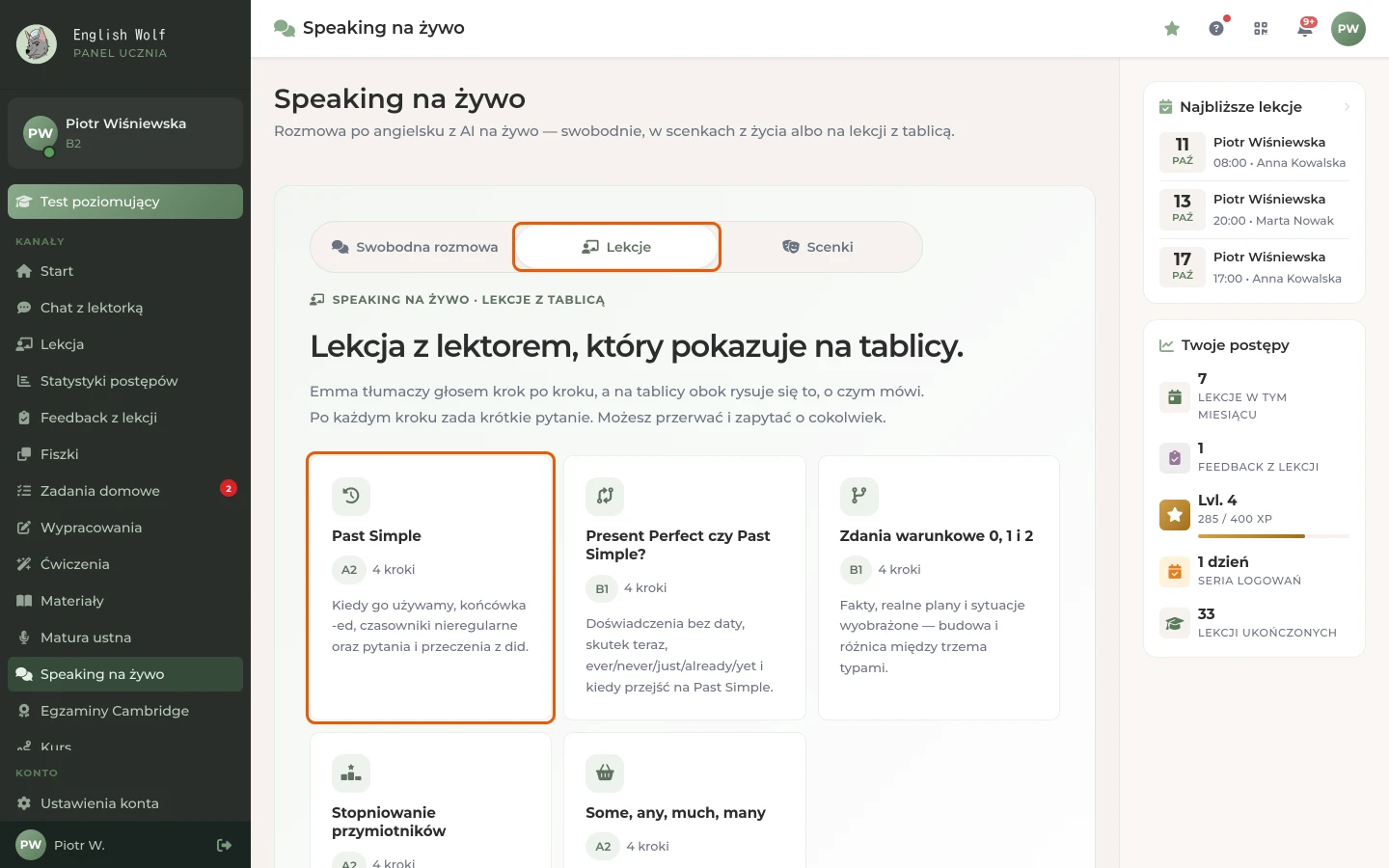
Rodzaj „Lekcje”: kafelki lekcji z tablicą -
Kliknij kafelek. Otworzy się opis: Co dziś przećwiczysz (lista kroków) i podgląd pierwszej tablicy (Pierwsza tablica). Wróć do listy przyciskiem Wszystkie lekcje.
-
Wybierz długość i kliknij Zacznij lekcję.
-
Rozmówca przywita się i poprowadzi Cię krok po kroku. Obok rozmowy rysuje się tablica („… rysuje…”). Po każdym kroku dostaniesz krótkie pytanie. Możesz w każdej chwili przerwać i zapytać o cokolwiek. Gdy chcesz tylko słuchać, klikaj Dalej na tablicy.
-
W omówieniu po lekcji znajdziesz sekcję Tablice z lekcji.
Scenki
-
Kliknij Scenki. Scenki są pogrupowane w kategorie (na przykład „Na co dzień”, „Podróże”, „Praca”). Kafelek pokazuje poziom (od B1), postać i jej rolę. Scenki dla dorosłych mają plakietkę 18+.
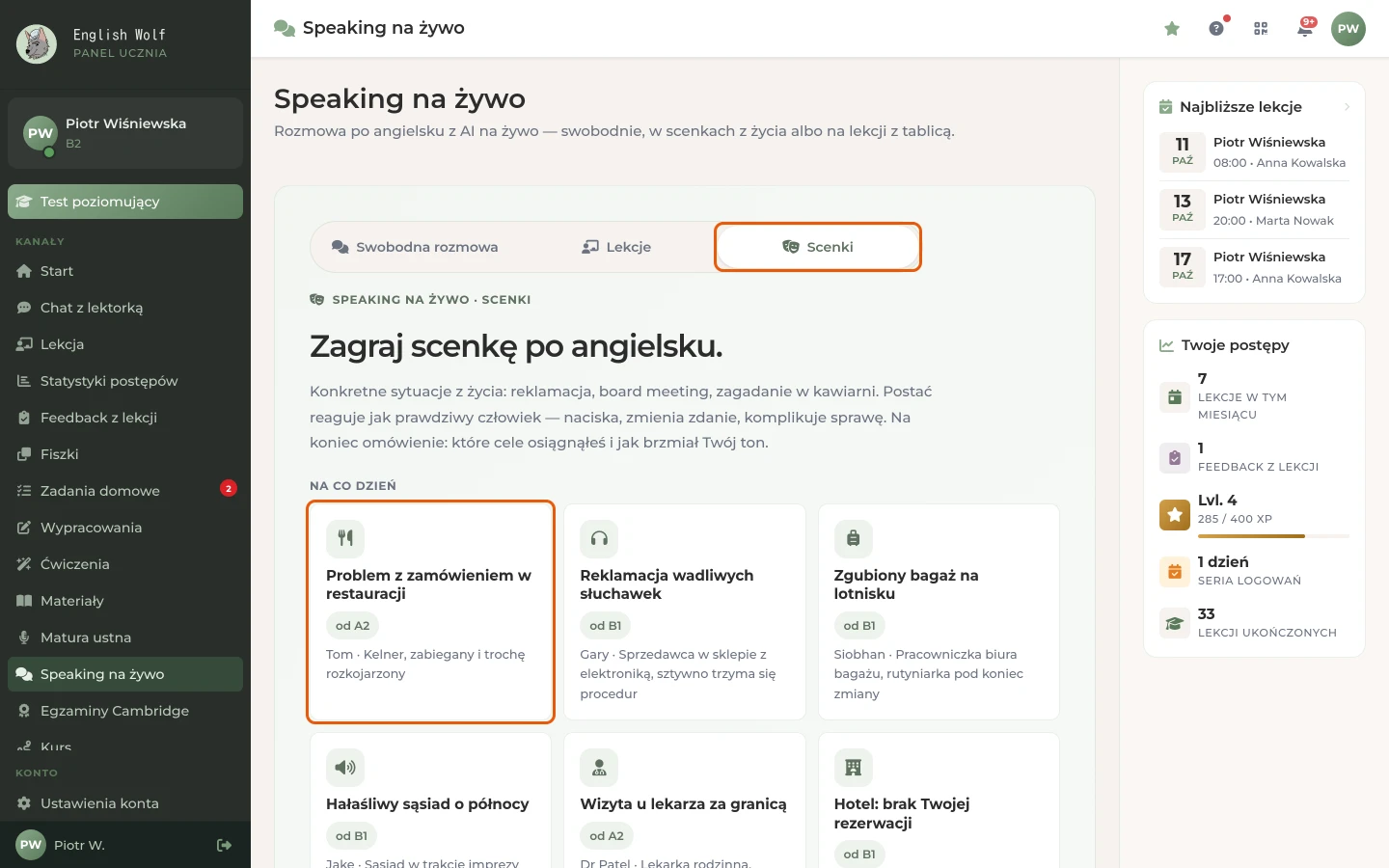
Rodzaj „Scenki”: kategorie i kafelki scenek -
Kliknij kafelek, żeby zobaczyć opis: Sytuacja, Twoja rola, Rozmawiasz z, Kto zaczyna oraz Twoje cele. Cele oznaczone kluczowy są obowiązkowe. Scenka jest zaliczona, gdy osiągniesz wszystkie cele kluczowe i co najmniej 75% celów podlegających ocenie. Cel oceniony Częściowo nie liczy się jako osiągnięty, a cel Nie dotyczy nie wlicza się do procentu.
-
Jeśli scenka ma wariant Współpracujący i Trudny, wybierz jeden. W wariancie trudnym postać stawia opór.
-
Kliknij Zacznij scenkę. W scenkach z plakietką 18+ panel zapyta raz: Scenka dla pełnoletnich – „Masz ukończone 18 lat?”. Kliknij Tak albo Nie.
-
W trakcie scenki masz po lewej sytuację i listę celów z polami do odhaczania. Postać nie poprawia błędów. Omówienie i ocenę celów dostaniesz po scence. Zakończ ją przyciskiem Zakończ.
-
Scenki z kursu (krok Rozmowa w module kursu) otwierają się z kursu i mają przycisk Wróć do kursu.
Omówienie po rozmowie i historia
- Po zakończeniu rozmowy zobaczysz omówienie: Co poszło dobrze, Powiedz to lepiej (Twoje zdanie i lepszy zapis), Nowe słówka z rozmowy, Zwroty z rozmowy, Rada na następny raz oraz Zapis rozmowy (rozwijana lista). W scenkach jest też Ton rozmowy i Twoje cele.
- Słówka i zwroty dodasz do fiszek przyciskami Dodaj do fiszek albo Dodaj wszystkie. Przycisk zmieni się na Dodano do fiszek albo Już masz w fiszkach.
- Na dole omówienia możesz ocenić rozmowę w karcie opinii (na przykład „Jak Ci się rozmawiało?”).
- 50 ostatnich rozmów zobaczysz w sekcji Twoje rozmowy z kolumnami Data, Temat, Czas i Omówienie (Gotowe, gdy omówienie jest dostępne). Kliknij temat, żeby je otworzyć.
Wskazówki
- Najlepiej w słuchawkach. Wtedy rozmówca nie słyszy sam siebie, a rozmowa jest płynniejsza.
- Limit jest liczony w minutach na dobę. Obok przycisku startu widzisz, ile jeszcze zostało. Gdy limit się skończy, przycisk jest nieaktywny i pojawia się „Kolejna rozmowa jutro.”
- Rozmowa nie trwa dłużej niż maksymalna długość ustawiona przez szkołę (lista Długość rozmowy pokazuje, ile możesz wybrać).
- W swobodnej rozmowie i w scenkach rozmówca może narysować coś na tablicy, gdy poprosisz go o wyjaśnienie. W omówieniu zobaczysz te tablice w sekcji Tablice z lekcji.
- Wolisz poćwiczyć zdawanie matury ustnej albo egzaminu Cambridge? Do tego służą osobne zakładki Matura ustna i Egzaminy Cambridge.
Najczęstsze problemy
„Speaking na żywo nie jest włączony na Twoim koncie”
Nie masz dostępu do tej funkcji. Zapytaj szkołę lub lektorkę. Dostęp włącza dyrektorka na liście uczniów albo daje go program Wczesny dostęp.
„Wykorzystano dzienny limit rozmów … Spróbuj jutro.”
Wykorzystałeś minuty na dziś. Wróć jutro. Gdy zostało mniej niż minuta, rozmowa się nie rozpocznie.
Okno „Mikrofon”
Przeglądarka nie ma zgody na mikrofon albo go nie widzi. Sprawdź uprawnienia strony i czy mikrofon jest podłączony, a potem kliknij Zacznij rozmowę jeszcze raz. W Speaking mikrofon jest wymagany.
„Nie udało się rozpocząć rozmowy”, „Rozmowa niedostępna”
Połączenie z rozmówcą AI się nie udało albo usługa jest chwilowo niedostępna. Spróbuj za chwilę. Jeśli komunikat wraca, zgłoś problem.
Rozmówca nie odpowiada
Pojawia się komunikat „… nie odpowiada. Możesz powiedzieć „Hello” lub spróbować ponownie.” Powiedz „Hello” albo kliknij Połącz ponownie.
Przycisk Zacznij rozmowę jest nieaktywny
Skończył się dzienny limit minut. Obok przycisku widzisz wtedy „Kolejna rozmowa jutro.”. Jeśli próbujesz zacząć nową rozmowę z innego miejsca (na przykład z kursu), gdy poprzednia jeszcze trwa albo jest oceniana, panel pokaże „Rozmowa trwa” albo „Trwa przygotowanie omówienia”. Dokończ wtedy poprzednią.
Scenka jest niedostępna
Jeśli scenka z kursu otwiera komunikat Scenka niedostępna, nie masz do niej dostępu. Napisz do lektorki o włączenie.
Omówienie nie pojawia się
Kliknij Spróbuj ocenić ponownie (albo Spróbuj ponownie) na ekranie omówienia. Rozmowa jest zachowana w historii Twoje rozmowy.