 English Wolf
Ćwiczenia
Jak wygenerować ćwiczenia gramatyczne na wybrany temat i poziom, rozwiązać je, sprawdzić wynik i wrócić do ukończonych zestawów.
Do czego to służy
W Ćwiczeniach rozwiązujesz krótkie interaktywne zadania gramatyczne. Możesz je dostać od lektorki (przypisane ćwiczenie pojawia się na liście ze statusem Nowe) albo wygenerować sam, na dowolny temat i poziom. Po rozwiązaniu od razu widzisz wynik i wyjaśnienie każdej odpowiedzi.
Zestaw składa się z kilku rodzajów zadań: Uzupełnij lukę, Wybierz odpowiedź, Uzupełnij tekst i Ułóż zdanie. Lektorka może też przypisać zadania Popraw błąd i Przekształć zdanie.
Gdzie to znaleźć
W menu panelu wybierz Ćwiczenia. Na górze jest karta z licznikiem, ile ćwiczeń możesz jeszcze wygenerować (Pozostało dzisiaj), i przyciskiem Rozwiąż nowe. Pod nią masz listę: Do zrobienia i Ukończone. Nad kartą jest też osobna sekcja Czasowniki nieregularne, w której ćwiczysz bez limitu.

Krok po kroku
-
Kliknij Rozwiąż nowe. Gdy nie masz jeszcze żadnych ćwiczeń, zamiast tego widzisz napis Brak ćwiczeń i przycisk Wygeneruj pierwsze ćwiczenie.
-
W oknie Co dziś ćwiczymy? ustaw, czego chcesz się uczyć:
- Z której lekcji? wybierz lekcję po dacie, a ćwiczenie powstanie z błędów i wyjaśnień z jej feedbacku. Domyślnie jest Ostatnie lekcje (automatycznie).
- Na czym chcesz się skupić? wpisz temat, na przykład „Past Simple” albo „słownictwo o pracy”. Możesz zostawić to pole puste, a temat zostanie dobrany z Twoich ostatnich lekcji.
- Poziom CEFR: wybierz od A1 do C2.
- Liczba zadań: od 3 do 10.
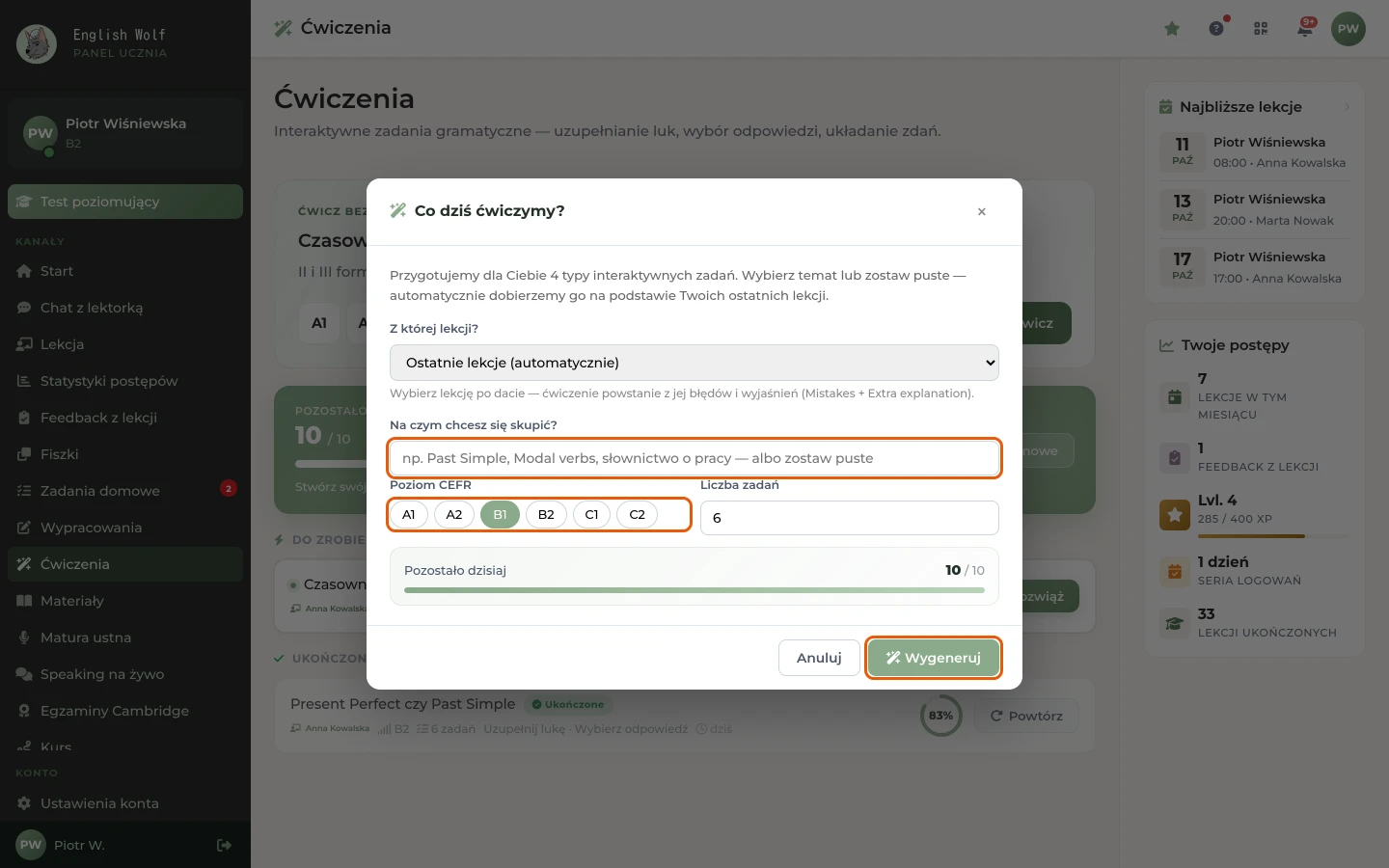
Okno „Co dziś ćwiczymy?”: temat, poziom i przycisk „Wygeneruj” -
Kliknij Wygeneruj. Przygotowanie ćwiczenia trwa zwykle kilkanaście sekund, a po nim ćwiczenie otwiera się od razu.
-
Odpowiadaj na pytania jedno po drugim. Nad pytaniem widzisz rodzaj zadania, a u góry numer, na przykład „2 / 6”, i pasek postępu. Przycisk Dalej działa dopiero po udzieleniu odpowiedzi. Wstecz pozwala poprawić wcześniejszą odpowiedź.
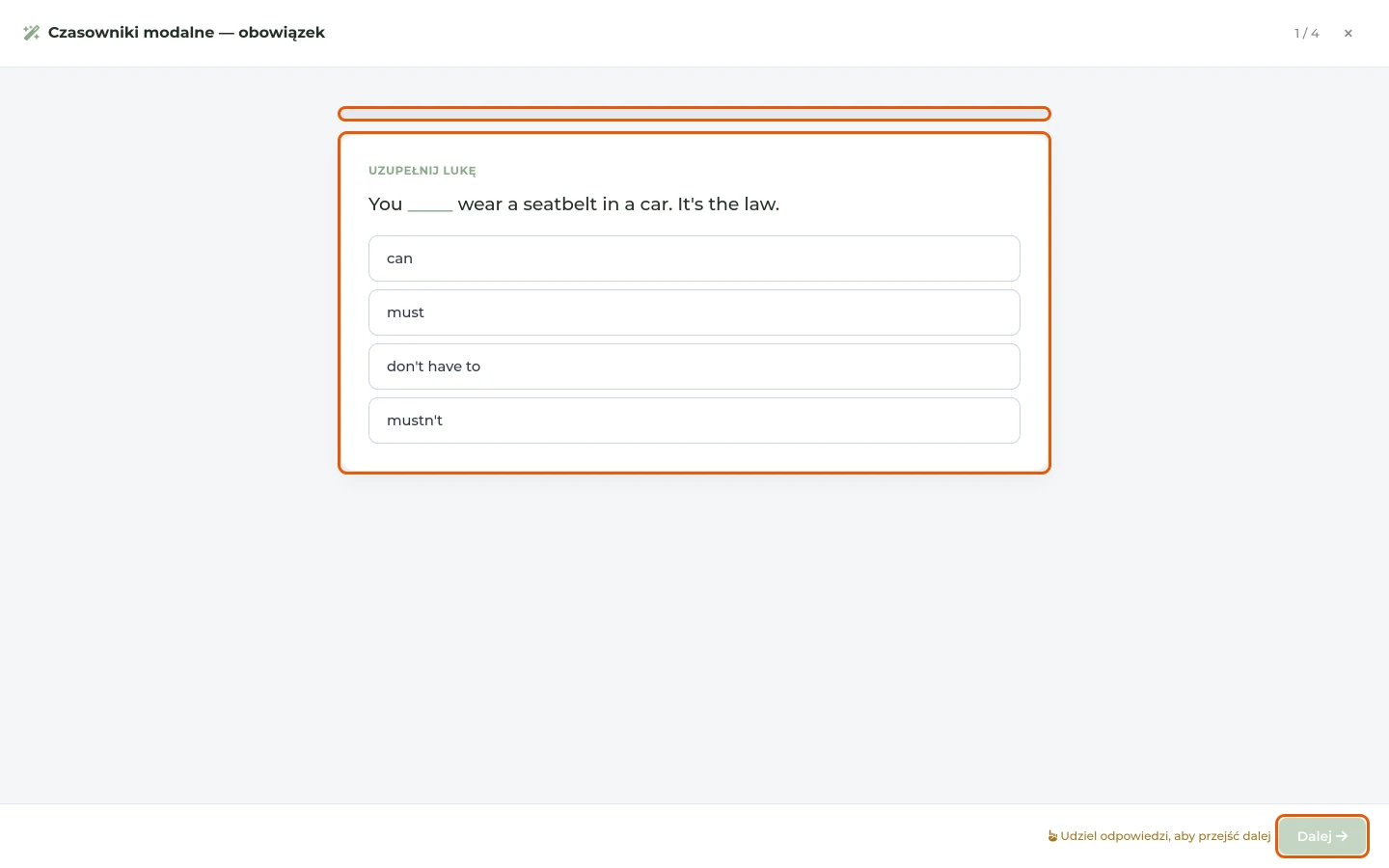
Pierwsze pytanie ćwiczenia: pasek postępu, pytanie i przycisk „Dalej” -
Przy ostatnim pytaniu kliknij Zakończ i sprawdź. W oknie Wyniki zobaczysz liczbę poprawnych odpowiedzi, procent oraz każde pytanie z Twoją odpowiedzią, poprawną odpowiedzią i wyjaśnieniem po polsku. Za ukończenie dostajesz punkty XP, jeśli platforma je przyznała.
-
Kliknij Zamknij. Ćwiczenie przechodzi do części Ukończone z wynikiem w procentach.
-
Ćwiczenie z listy możesz rozwiązać jeszcze raz przyciskiem Powtórz. Nowy wynik zastępuje poprzedni.
Wskazówki
- Ćwiczenie przypisane przez lektorkę dostaje oznaczenie z imieniem lektorki, a wygenerowane przez Ciebie oznaczenie samodzielne. Nowe ćwiczenie z ostatnich 24 godzin ma zieloną kropkę. O przypisanym ćwiczeniu dostajesz powiadomienie Nowe ćwiczenie gramatyczne.
- Wybranie lekcji w polu Z której lekcji? daje ćwiczenie dopasowane do Twoich błędów z lekcji, więc to dobry sposób na powtórkę po zajęciach. Feedback znajdziesz w Feedback z lekcji i PDF.
- Limit generowania pokazuje karta u góry listy. Przy wykorzystanym limicie przycisk Rozwiąż nowe jest nieaktywny. Rozwiązywanie ćwiczeń, które już masz na liście, nie zużywa limitu.
- Kiedy w zadaniu Ułóż zdanie pomylisz słowo, kliknij je jeszcze raz, żeby je zdjąć. Ułożone słowa możesz też przeciągać, żeby zmienić kolejność.
- Zadania otwarte (Popraw błąd, Przekształć zdanie) mają kilka poprawnych odpowiedzi. Jeśli Twoja wersja jest poprawna, ale inna niż klucz, może zostać zaliczona. Przy takim pytaniu w wynikach widzisz adnotację, na przykład AI zaliczyło.
Najczęstsze problemy
Widzę okno „Limit wyczerpany”
Wykorzystałeś limit generowania ćwiczeń (okno pokazuje, ile już wykorzystałeś). Oprócz limitu dziennego obowiązuje też limit z ostatnich kilku lub kilkudziesięciu dni, również na koncie ucznia szkoły, więc powrót następnego dnia nie zawsze go odblokuje. Sprawdź okres podany przy limicie. W międzyczasie rozwiązuj gotowe ćwiczenia z listy. Na koncie zewnętrznym limity zależą od planu, więcej w Mój plan.
Widzę komunikat „Wykorzystałeś limit ćwiczeń AI w tym okresie”
To limit okresowy. Gotowe ćwiczenia z listy możesz nadal rozwiązywać. Nowe wygenerujesz, gdy wcześniejsze użycia przestaną się liczyć do limitu.
Widzę komunikat „Wykorzystano limit AI. Twoje wpisy są zachowane; spróbuj ponownie później.”
Limit AI jest chwilowo wyczerpany. Wróć do generowania później.
Pojawia się okno „Błąd” przy generowaniu
Ćwiczenie nie zostało przygotowane. Spróbuj jeszcze raz, a jeśli błąd się powtarza, wybierz mniejszą liczbę zadań albo inny temat. Gdy problem trwa, zgłoś go.
Przycisk „Dalej” nie działa
Przycisk działa dopiero po udzieleniu odpowiedzi. Gdy go klikniesz bez odpowiedzi, pojawia się podpowiedź „Udziel odpowiedzi, aby przejść dalej”. Przy zadaniu Uzupełnij tekst odpowiedz w każdej luce.
Zamknąłem ćwiczenie w połowie i straciłem odpowiedzi
Po kliknięciu krzyżyka platforma pyta Wyjść z ćwiczenia? i ostrzega, że postęp nie zostanie zapisany. Odpowiedzi są zapisywane dopiero po kliknięciu Zakończ i sprawdź. Jeśli wybierzesz Wyjdź, otworzysz ćwiczenie od początku.
Wynik pokazuje „AI: limit sprawdzeń” albo „AI: nie udało się sprawdzić”
Dotyczy zadań otwartych. Odpowiedź, której nie dało się porównać z kluczem, nie została sprawdzona przez AI, więc przy pytaniu widzisz przykładową odpowiedź zamiast oceny. Jeśli to się powtarza, napisz do lektorki, żeby sprawdziła taką odpowiedź.
Nie widzę „Ćwiczeń” w menu albo mam inną listę
Ćwiczenia są dostępne dla wszystkich kont uczniów. Jeśli pozycji nie ma w menu, zgłoś problem.