 English Wolf
Powiadomienia: dzwonek, e-mail i SMS
Gdzie zobaczysz powiadomienia i jak wybrać, o czym platforma informuje Cię na stronie, mailem i SMS-em.
Do czego to służy
Platforma informuje Cię o nowych sprawach czterema drogami:
- Dzwonek w nagłówku panelu: lista powiadomień na stronie. Dostają go wszyscy.
- E-mail na adres zapisany w Twoim profilu.
- SMS: tylko lektorki i dyrektorka. Uczniowie nie dostają SMS-ów o lekcjach i zadaniach.
- Powiadomienia push na ekranie telefonu: tylko w aplikacji mobilnej, która pojawi się w sklepach wkrótce.
To, co chcesz widzieć w dzwonku, mailu i (u kadry) SMS-ie, ustawiasz w Ustawieniach. Przełączniki zapisują się same.
Gdzie to znaleźć
- Dzwonek. Ikona dzwonka w prawym górnym rogu panelu. Czerwona liczba na ikonie to liczba nieprzeczytanych powiadomień (od 10 w górę pokazuje się 9+).
- Ustawienia powiadomień. Uczeń: menu Ustawienia konta. Lektorka: menu Ustawienia. Dyrektorka: awatar w prawym górnym rogu, potem Profil i ustawienia. Szukaj kart Powiadomienia na stronie, Powiadomienia e-mail i (u lektorki) Powiadomienia SMS.

Krok po kroku
Przeczytaj powiadomienia i przejdź do sprawy
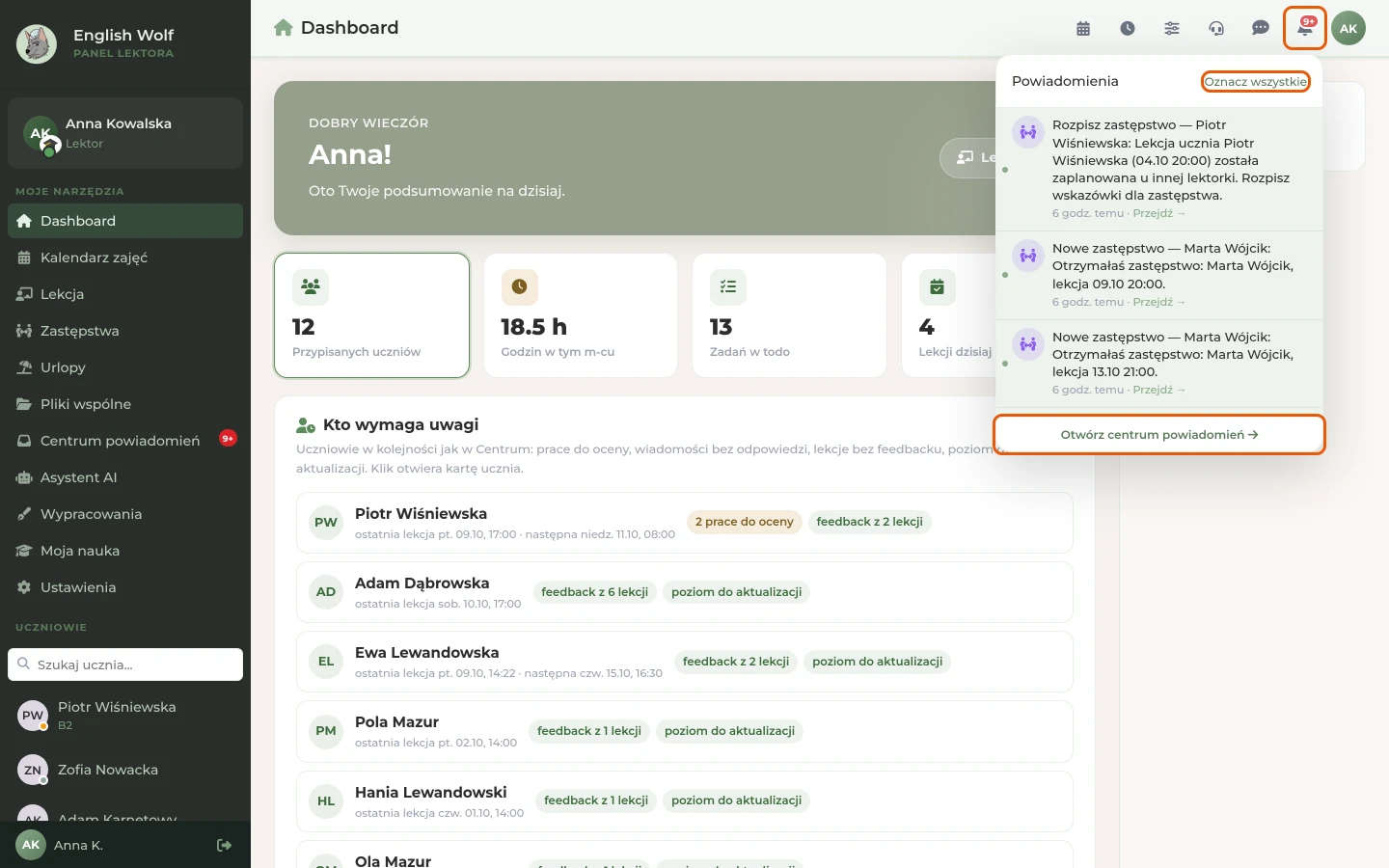
- Kliknij ikonę dzwonka. Otworzy się lista Powiadomienia. Nieprzeczytane pozycje są wyróżnione. Gdy nic nie ma, zobaczysz napis Brak powiadomień.
- Kliknij powiadomienie. Platforma oznaczy je jako przeczytane i przeniesie Cię tam, gdzie jest sprawa: do czatu, feedbacku, zadań domowych, kalendarza, materiałów, płatności, wypracowań, fiszek, statystyk albo zgłoszeń w Pomocy. U kadry przy pozycjach, które mają cel, widać dopisek Przejdź →.
- Aby oznaczyć wszystko jako przeczytane, kliknij Oznacz wszystkie. Uczeń zobaczy komunikat Oznaczono wszystkie jako przeczytane.
Lektorka i dyrektorka mają na dole listy przycisk Otwórz centrum powiadomień. Prowadzi on do widoku z zadaniami do zrobienia i pełną listą powiadomień. Instrukcję tego widoku znajdziesz w sekcji Lektorka centrum pomocy, widocznej po zalogowaniu na konto lektorki.
Wybierz, o czym informuje Cię platforma (uczeń)
- Wejdź w Ustawienia konta.
- W karcie Powiadomienia na stronie (dzwonek) przełączniki to: Nadchodzące lekcje, Nowy feedback, Nowe materiały i Zadania domowe. Przełącznik Zadania domowe dotyczy powiadomień o nowym zadaniu od lektorki i o sprawdzeniu Twojej pracy. Wyłączony przełącznik oznacza, że takie powiadomienia w ogóle nie pojawią się w dzwonku.
- W karcie Powiadomienia e-mail przełączniki to: Nowe wiadomości na chacie, Przypomnienie o lekcji (1h przed), Nowe zadania domowe, Odwołanie lekcji i Przełożenie lekcji. Po każdej zmianie zobaczysz komunikat Zapisano.
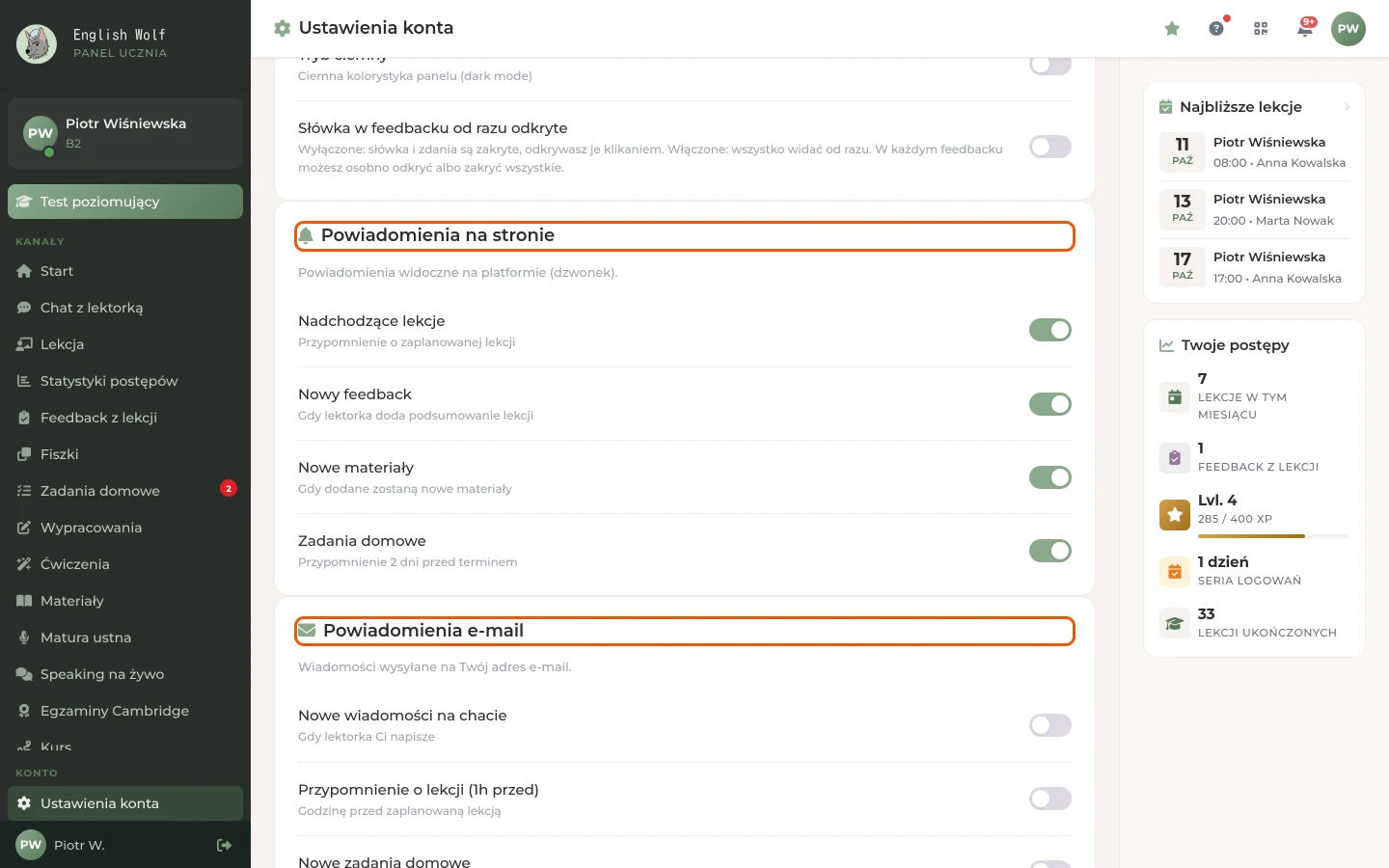
W Ustawieniach ucznia nie ma karty z SMS-ami. Uczniowie nie dostają SMS-ów o lekcjach i zadaniach.
Wybierz, o czym informuje Cię platforma (lektorka)
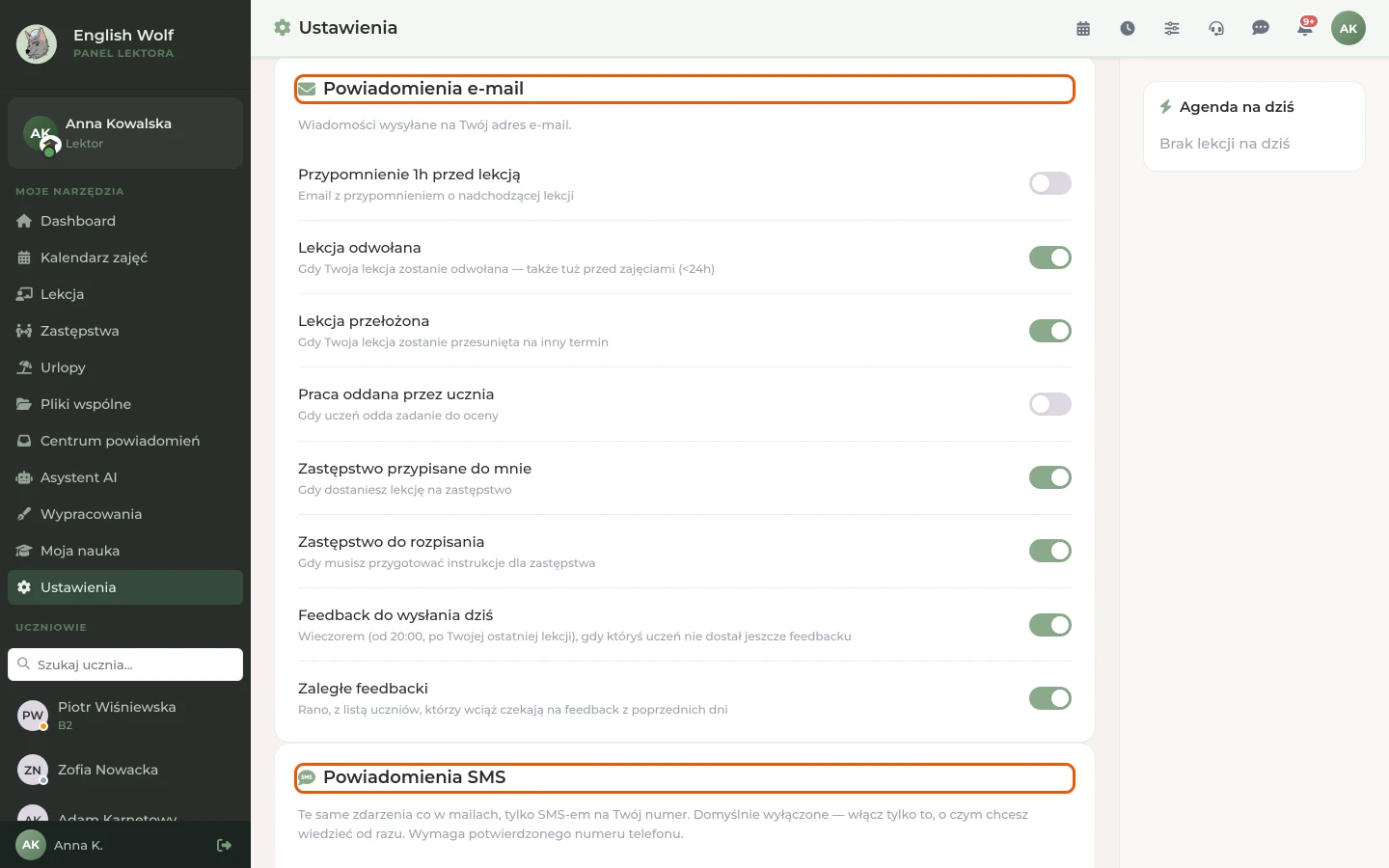
- Wejdź w Ustawienia.
- Karta Powiadomienia na stronie (dzwonek i lista Co nowego w Centrum powiadomień) ma przełączniki: Wiadomości na chacie, Przypomnienia o lekcjach, Lekcje odwołane, Lekcje przełożone, Nowe zastępstwo przypisane, Urlop do zgłoszenia i Godziny do zatwierdzenia. Domyślnie wszystko jest włączone.
- Karta Powiadomienia e-mail ma przełączniki: Przypomnienie 1h przed lekcją, Lekcja odwołana, Lekcja przełożona, Praca oddana przez ucznia, Zastępstwo przypisane do mnie, Zastępstwo do rozpisania, Feedback do wysłania dziś (wieczorem od 20:00) i Zaległe feedbacki (rano).
- Karta Powiadomienia SMS dotyczy tych samych zdarzeń, tylko na telefon: Lekcja odwołana, Lekcja przełożona, Zastępstwo przypisane do mnie, Zastępstwo do rozpisania, Praca oddana przez ucznia i Przypomnienie godzinę przed lekcją. Domyślnie SMS-y są wyłączone, bo mogą budzić w nocy. Włącz tylko te, o których chcesz wiedzieć od razu. SMS wymaga potwierdzonego numeru telefonu w profilu.
Dyrektorka
Ustawienia dyrektorki (Profil i ustawienia w menu awatara) mają karty Powiadomienia na stronie (chat, przypomnienia o lekcjach, lekcje odwołane i przełożone, zastępstwo przypisane do mnie) oraz Powiadomienia e-mail (przypomnienie 1h przed lekcją, praca oddana przez ucznia, zastępstwa, feedbacki). Nie ma tam przełączników SMS. Przełączniki zapisują się po każdej zmianie.
Wskazówki
- Wyłączenie powiadomienia na stronie działa od razu i dotyczy też powiadomień push. Powiadomienie, które było wyłączone, nie pojawi się w dzwonku później, nawet po ponownym włączeniu przełącznika.
- Nowe powiadomienie pojawia się w dzwonku od razu, bez odświeżania strony. Lektorka i dyrektorka dostają też małą kartę pod dzwonkiem, która znika po kilku sekundach.
- Przy nowych powiadomieniach dzwonek się porusza, dopóki ich nie przeczytasz.
- Maile przychodzą na adres z profilu. Adres zmienisz w Ustawieniach konta.
- Komunikat Zapisano pokazuje się tylko przy mailach ucznia. Pozostałe przełączniki zapisują się po cichu.
Najczęstsze problemy
Nie dostaję maili z platformy
Sprawdź folder spam i adres e-mail w Ustawieniach. Sprawdź też, czy odpowiedni przełącznik w karcie Powiadomienia e-mail jest włączony. Uczeń dostaje maile o nauce i lekcjach dopiero po pierwszym zalogowaniu się na platformę. Kody do resetu hasła i potwierdzania danych przychodzą także wcześniej.
Nie dostaję SMS-ów (lektorka)
Sprawdź, czy włączyłaś odpowiedni przełącznik w karcie Powiadomienia SMS (domyślnie są wyłączone) i czy numer telefonu w profilu jest potwierdzony. SMS nie wyjdzie, jeśli konto nie ma numeru albo numer jest błędny. Taki sam SMS nie jest wysyłany drugi raz w ciągu 15 minut.
W dzwonku nie ma powiadomienia, którego się spodziewam
Sprawdź w Ustawieniach, czy powiadomienie tego rodzaju nie jest wyłączone w karcie Powiadomienia na stronie. W dzwonku widać tylko najnowsze pozycje. Starsze znajdziesz w Centrum powiadomień (lektorka i dyrektorka).
Kliknięcie w powiadomienie nie prowadzi do żadnego widoku
Część powiadomień ma charakter informacyjny i nie ma miejsca docelowego. Kliknięcie oznacza je wtedy tylko jako przeczytane.
Nie dostaję powiadomień na ekranie telefonu
Powiadomienia push działają tylko w aplikacji mobilnej, której nie ma jeszcze w sklepach. W przeglądarce telefonu widzisz powiadomienia w dzwonku po otwarciu platformy.