 English Wolf
Pliki
Jak wgrywać pliki i foldery, tworzyć dokumenty, udostępniać je linkiem i pilnować limitu miejsca na koncie ucznia.
Do czego to służy
W Plikach masz własną przestrzeń na dokumenty, skany i notatki. Sam zakładasz foldery, wgrywasz pliki, udostępniasz je linkiem komuś spoza platformy i otwierasz dokumenty Word, Excel i PowerPoint w przeglądarce. Do tej przestrzeni mają też dostęp Twoja lektorka i dyrektorka szkoły, więc możesz tu zostawić pracę do sprawdzenia.
Pliki ma każdy uczeń szkoły English Wolf.
Gdzie to znaleźć
W menu panelu wybierz Pliki. Po lewej widzisz listę folderów, po prawej zawartość wybranego folderu. Nad listą plików są przyciski Nowy folder, Wgraj plik, Wgraj folder i Moje udostępnienia, a pod nimi pasek z wykorzystaniem miejsca.

Foldery systemowe tworzy platforma, gdy są potrzebne: Moje pliki, Chat (załączniki z rozmów z lektorką), Zadania domowe (prace, które oddałeś), Wypracowania i Materiały (pliki od lektorki). Takich folderów nie usuniesz.
Krok po kroku
-
Wybierz folder po lewej. Nazwa wybranego folderu jest w nagłówku nad listą plików.
-
Żeby założyć własny folder, kliknij Nowy folder, wpisz nazwę (do 100 znaków) i potwierdź.
-
Żeby wgrać pliki, kliknij Wgraj plik i wybierz jeden lub kilka plików albo przeciągnij je na obszar po prawej stronie. Całe foldery wgrasz przyciskiem Wgraj folder albo przeciągając folder z komputera. Po wgraniu zobaczysz komunikat „Wgrano … plik”, a pasek limitu się odświeży.
-
Kliknij plik, żeby go otworzyć. Zdjęcia i dokumenty PDF mają podgląd (Pobierz w oknie podglądu zapisuje plik na urządzeniu), a pliki Word, Excel i PowerPoint otwierają się w edytorze w przeglądarce. Przy innych typach zobaczysz napis „Podgląd niedostępny dla tego typu pliku” i przycisk Pobierz.
-
Żeby stworzyć nowy dokument, kliknij prawym przyciskiem puste miejsce na liście i wybierz Nowy plik, a potem Dokument Word, Arkusz Excel albo Prezentacja PowerPoint. Wpisz nazwę pliku. Po edycji kliknij Zamknij w pasku nad dokumentem. Jeśli na przycisku pojawi się Zapisywanie…, poczekaj, aż edytor się zamknie, inaczej zmiany mogą się nie zapisać.
-
Żeby udostępnić plik, kliknij przy nim ikonę Udostępnij linkiem. Własny folder udostępnisz ikoną Udostępnij folder linkiem przy jego nazwie. Folderów systemowych nie udostępnisz. W oknie Udostępnij plik (albo Udostępnij folder) wybierz uprawnienia: Tylko podgląd albo Edycja (kasowanie + wgrywanie), ustaw Wygasanie i, jeśli chcesz, Hasło. Możesz też wpisać adresy e-mail, na które platforma wyśle link. Kliknij Wygeneruj link i skopiuj go przyciskiem Kopiuj.
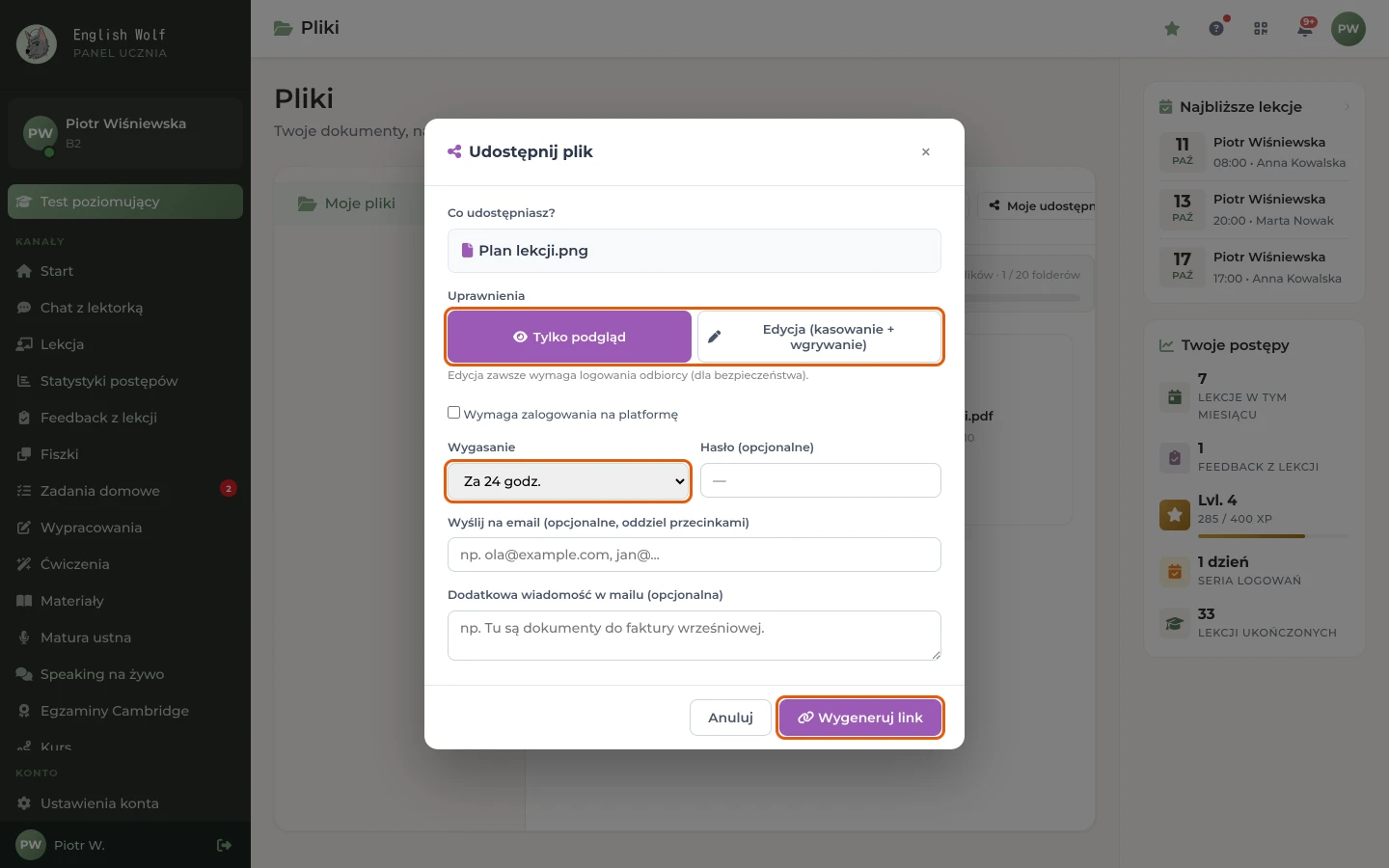
Okno „Udostępnij plik”: uprawnienia, wygasanie linku i przycisk „Wygeneruj link” -
Listę swoich linków zobaczysz po kliknięciu Moje udostępnienia. Przy każdym linku masz przyciski Kopiuj link, Kto klikał (lista wyświetleń) i Unieważnij, który odbiera dostęp wszystkim odbiorcom.
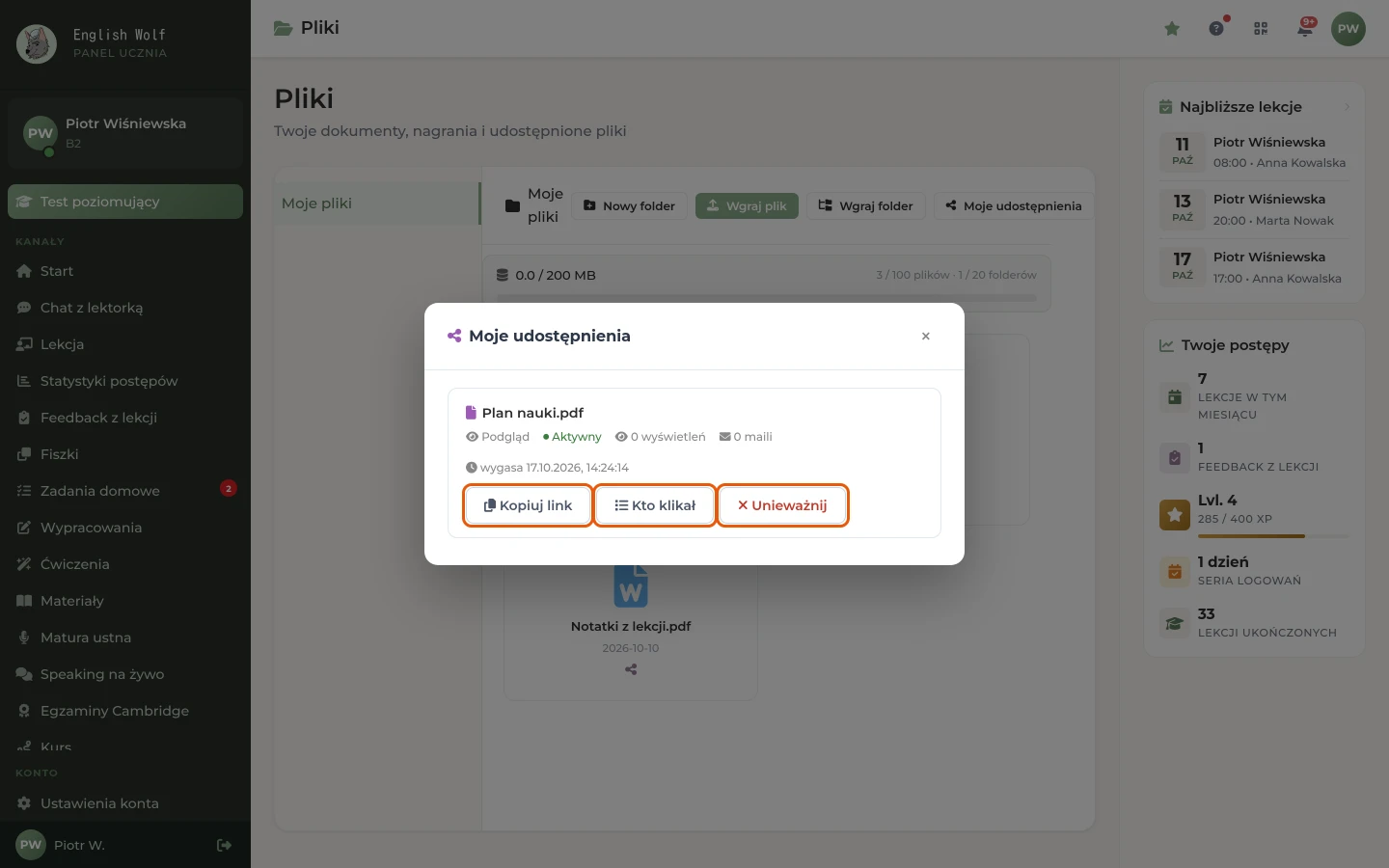
Okno „Moje udostępnienia”: aktywny link z przyciskami „Kopiuj link”, „Kto klikał” i „Unieważnij”
Wskazówki
- Prawy przycisk myszy na pliku otwiera menu: Otwórz (albo Edytuj), Zmień nazwę, Udostępnij, Pobierz i Usuń. Menu folderu zawiera Nowy plik, Nowy folder, Zmień nazwę i Usuń folder; przy folderach systemowych zmiana nazwy i usuwanie są wyłączone. Pliki w folderze Chat możesz tylko otworzyć albo pobrać.
- Pasek nad listą pokazuje, ile miejsca zajmujesz, ile masz plików i folderów oraz limity. Gdy zajęte jest co najmniej 75 procent miejsca, pasek zmienia kolor na ostrzegawczy, a od 95 procent na czerwony.
- Dozwolone formaty: PDF, DOC, DOCX, JPG, JPEG, PNG, WEBP i GIF. Pojedynczy plik może mieć do 100 MB. Limitu jednego pliku nie ma na pasku; jego przekroczenie zobaczysz w komunikacie przy odrzuceniu pliku.
- Link bez hasła i bez wymogu logowania otworzy każdy, kto go dostanie. Tylko podgląd pozwala też pobrać plik. Żeby ograniczyć dostęp, ustaw Hasło albo zaznacz Wymaga zalogowania na platformę. Link z uprawnieniem Edycja zawsze wymaga zalogowania odbiorcy na platformę.
- Usuwać możesz tylko pliki, które sam wgrałeś. Plików wgranych przez lektorkę nie usuniesz.
- Zdjęcia wysłane lektorce w czacie lądują w folderze Chat, a nie w Materiałach. Linki i dokumenty od lektorki znajdziesz w Materiały do nauki.
- Lista plików odświeża się sama co kilkanaście sekund, więc plik wgrany przez lektorkę pojawi się bez przeładowania.
Najczęstsze problemy
Pojawia się komunikat „Odrzucono: nazwa-pliku (niedozwolony typ (.xyz))”
Ten typ pliku nie jest dozwolony na koncie ucznia. Zamień plik na jeden z dozwolonych formatów, na przykład zapisz dokument jako PDF, a zdjęcie jako JPG albo PNG.
Pojawia się komunikat „Odrzucono: … (>100 MB)” albo „(limit miejsca)” albo „(limit liczby plików)”
Plik jest większy niż dozwolony rozmiar pojedynczego pliku (liczba w komunikacie to Twój limit), albo zabrakło miejsca lub osiągnąłeś maksymalną liczbę plików. Usuń niepotrzebne pliki, zmniejsz plik (na przykład skompresuj zdjęcie) i spróbuj jeszcze raz. Jeśli potrzebujesz więcej miejsca, napisz do lektorki.
Pojawia się komunikat „Folder „Chat” zawiera pliki z rozmów — nie da się tu nic wgrać.”
Folder Chat zbiera załączniki z rozmów z lektorką i nie można do niego wgrywać plików ani ich tam przenosić. Wybierz inny folder, na przykład Moje pliki. Załączników z folderu Chat nie usuniesz z widoku Pliki. Wycofaj wysłanie w rozmowie ukrywa wiadomość, ale nie usuwa załącznika. W sprawie usunięcia takiego pliku napisz do szkoły.
Pojawia się komunikat „Wybierz folder.”
Nie masz zaznaczonego żadnego folderu. Kliknij folder po lewej i spróbuj ponownie.
Nie mogę usunąć folderu
Folderów systemowych (Chat, Zadania domowe, Moje pliki, Wypracowania, Materiały) nie da się usunąć. Własny folder usuniesz ikoną kosza przy jego nazwie. Platforma poprosi o potwierdzenie i usunie też wszystkie pliki, które są w środku.
Nie mogę usunąć pliku
Usuwać możesz tylko pliki, które sam wgrałeś. Plik wgrany przez lektorkę zostaje w folderze.
Odbiorca linku nie widzi pliku
Sprawdź w Moje udostępnienia, czy link jest Aktywny. Statusy Wygasł i Odebrany oznaczają, że link już nie działa. Jeśli ustawiłeś hasło, odbiorca musi je znać. Linki z uprawnieniem Edycja wymagają zalogowania. Wygeneruj nowy link i ustaw dłuższy czas ważności w polu Wygasanie.
Edytor dokumentu się nie otwiera
Dokumenty Word, Excel i PowerPoint otwierają się w edytorze osadzonym w platformie. Jeśli nic się nie dzieje, odśwież stronę i otwórz plik jeszcze raz. Gdy problem wraca, pobierz plik (Pobierz) i zgłoś problem.