 English Wolf
Kurs i test poziomujący
Jak wybrać kurs, zrobić test poziomujący i przechodzić moduły oraz jak działa stary test dla uczniów szkoły.
Do czego to służy
Zakładka Kurs to samodzielna nauka na platformie: krótkie lekcje, słówka, ćwiczenia z oceną AI i test po każdym module. Kursów jest kilka, a każdy ma własną ścieżkę i własny postęp:
- Angielski ogólny – od A1 do C2,
- Egzamin Cambridge – B1 Preliminary, B2 First, C1 Advanced, C2 Proficiency,
- Angielski w pracy – angielski zawodowy dla wybranej branży; kartę tego kursu widzisz tylko wtedy, gdy szkoła nadała Ci branżę.
Na ekranie kursów jest też karta Matura 2027, ale ten kurs jest na razie niedostępny: karta ma napis „Kurs maturalny jest chwilowo niedostępny.” i nie da się jej otworzyć.
W kursie ogólnym i Cambridge możesz zacząć od testu poziomującego, który sprawdza, od którego etapu powinieneś zacząć. Uczniowie szkoły English Wolf mają w menu jeszcze osobny, starszy Test poziomujący, opisany na końcu tej strony.
Nie widzisz zakładki Kurs? Pozycja pojawia się tylko wtedy, gdy masz dostęp do przynajmniej jednego kursu. Dostęp nadaje szkoła (uczeń szkoły), plan konta (konto zewnętrzne) albo program Wczesny dostęp.
Gdzie to znaleźć
W menu panelu wybierz Kurs. Zobaczysz ekran Twoje kursy z kartami kursów. Karta kursu, do którego nie masz dostępu, jest wyszarzona i podpowiada, kogo zapytać o dostęp.

Krok po kroku
Zacznij kurs i zrób test poziomujący
-
Na ekranie Twoje kursy kliknij kartę kursu, na przykład Angielski ogólny (przycisk Otwórz kurs).
-
Przy pierwszym wejściu do kursu ogólnego wybierz tempo: Spokojnie · 2×, Regularnie · 3× albo Intensywnie · 5×. Liczba oznacza sesje nauki w tygodniu, po około 20 minut.
-
Kliknij Zacznij test poziomujący (ok. 15–20 min). Gdy test jest już zaczęty, przycisk nazywa się Kontynuuj test. Jeśli masz już wynik z wcześniejszej diagnozy, możesz go użyć przyciskiem Mam już wynik diagnozy — pomiń.
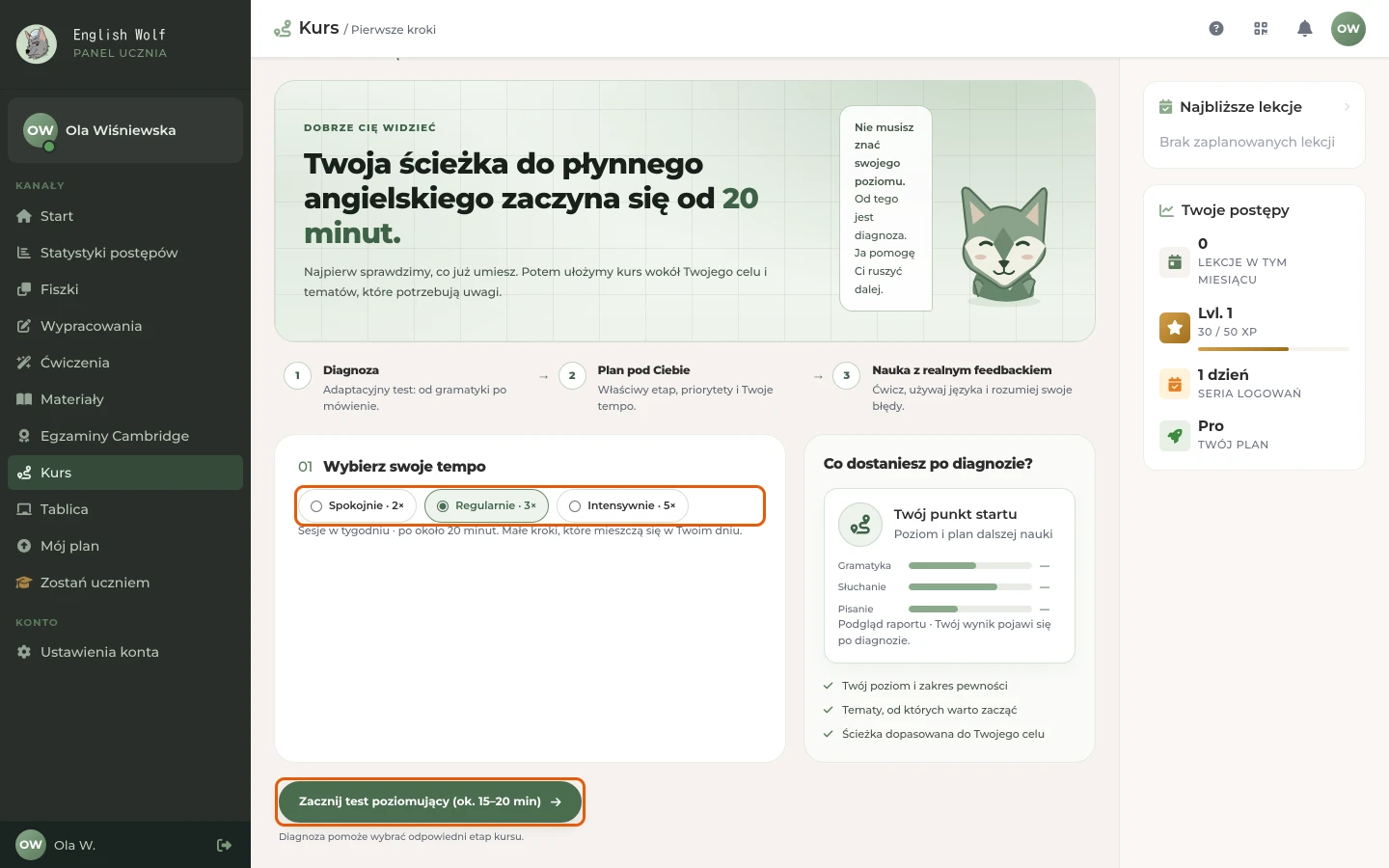
Pierwsze wejście do kursu: wybór tempa i przycisk „Zacznij test poziomujący” -
W teście najpierw oceń się sam w sekcji Od czego zaczynamy? Oceń się sam (poziomy od A1 do C1) i kliknij Zacznij test. Przygotuj słuchawki, bo część pytań jest z nagrania.
-
Test składa się z części po 10 pytań z jednego poziomu: gramatyka, słownictwo, krótki tekst i nagranie. Odpowiadaj przyciskami Dalej i Wstecz, a ostatnią część zamknij przyciskiem Zakończ część. Część jest zaliczona od 70% (7 z 10). Wtedy test przechodzi o poziom wyżej. Jeśli nie zaliczysz pierwszej części, a zaczynasz powyżej najniższego poziomu, dostaniesz jeszcze część o poziom niżej. Kolejna niezaliczona część kończy test. Części jest najwyżej cztery, a Twój poziom to najwyższy zaliczony.
-
Na ekranie wyniku zobaczysz poziom, zakres pewności, wyniki umiejętności i sekcję Twoje błędy. Test mierzy gramatykę, słownictwo, czytanie i słuchanie. Przy pisaniu i mówieniu zobaczysz nie mierzono. Kliknij Pokaż błędy, żeby zobaczyć swoje odpowiedzi i poprawne.
Uczeń szkoły, któremu lektorka ustawiła poziom, nie robi testu. Zamiast niego zobaczy przycisk Zacznij kurs na poziomie … z poziomem od lektorki.
Zacznij kurs Egzamin Cambridge
- Na ekranie Twoje kursy kliknij kartę Egzamin Cambridge.
- W części Twój egzamin zaznacz egzamin, do którego się przygotowujesz. Jeśli go znasz, wpisz Data egzaminu, a potem wybierz tempo.
- Kliknij Zacznij kurs.
Jeśli nie wiesz, który egzamin wybrać, kliknij Test poziomujący · ok. 20 min. Samoocena na początku tego testu obejmuje poziomy B1, B2 i C1, a po teście zobaczysz polecany egzamin.
Przechodź moduły
-
Po teście (albo po wyborze tempa) otworzy się Twoja ścieżka. U góry masz poziom (Level), pasek XP i przycisk Odznaki, a niżej kafelki Ten tydzień, Twoja seria i Następny krok.
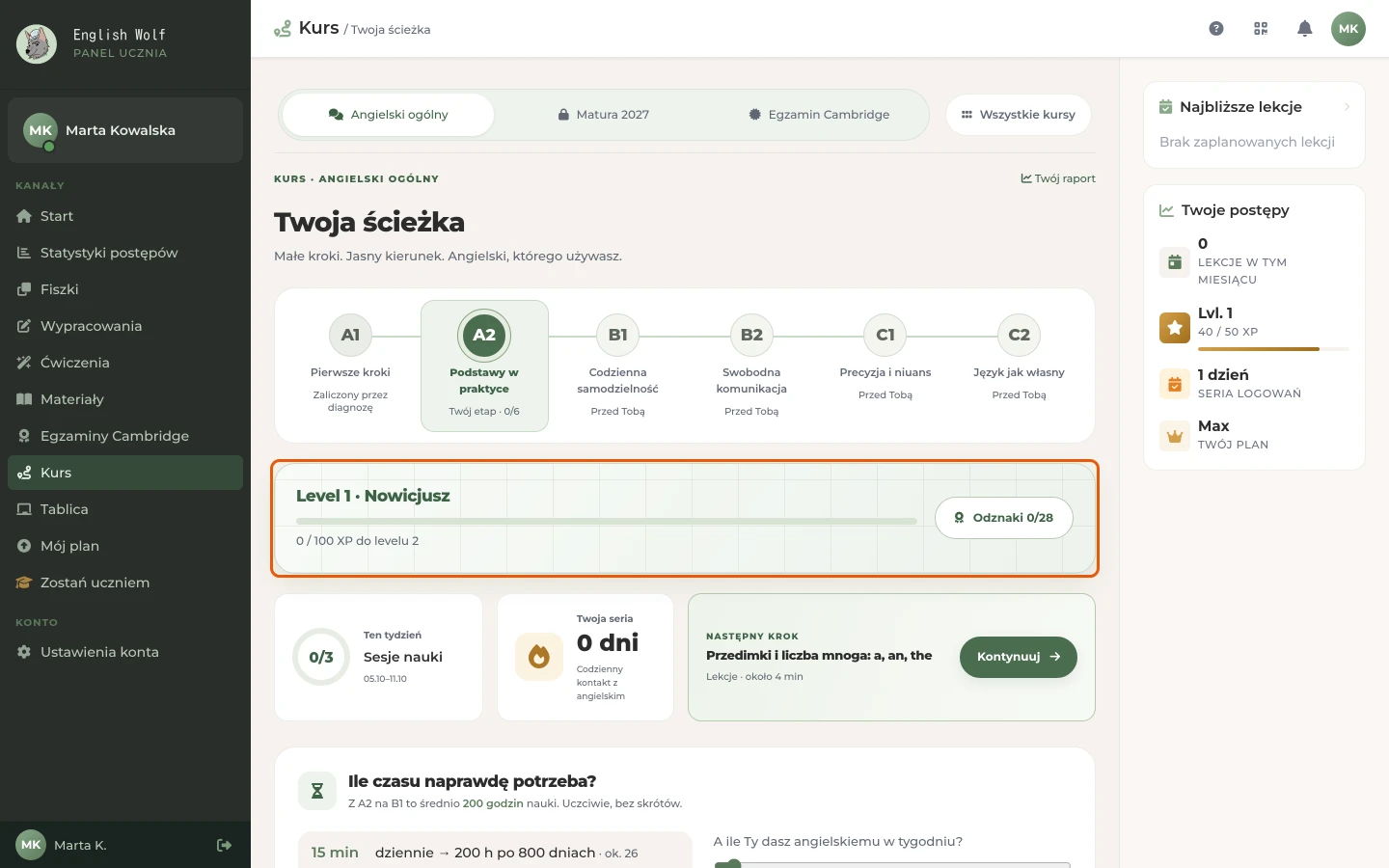
Ścieżka kursu: poziom (Level) i pasek XP -
Kafelek Następny krok prowadzi do tego, co warto zrobić teraz, przyciskiem Kontynuuj. Poniżej są moduły wybranego etapu. Stan modułu widać na karcie: Do zrobienia, W trakcie, Zaliczony, Przed Tobą albo Wkrótce. Postęp pokazują kropki kroków na karcie, a postęp całego etapu pasek nad modułami.
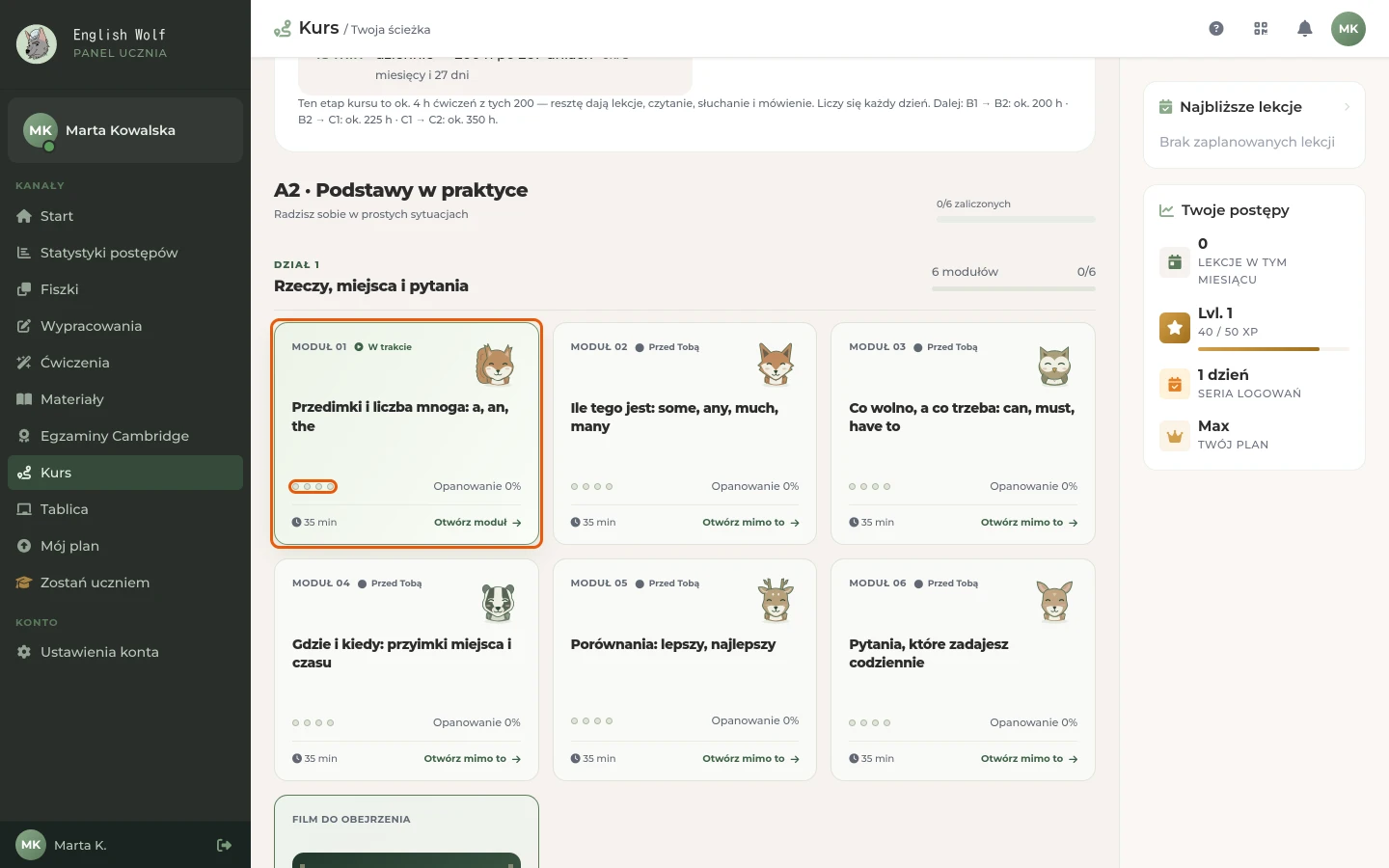
Karta modułu na ścieżce kursu z kropkami postępu kroków -
Kliknij kartę modułu. Moduł ma kroki: Lekcje, Słówka, Użyj i Test po module. W niektórych modułach jest też krok Rozmowa (scenka z AI). Ten sam układ widzisz w pasku kroków i w panelu po prawej W tym module.
-
W kroku Lekcje wybierz lekcję z listy Twoje lekcje (Rozpocznij, Kontynuuj albo Otwórz). Lekcja prowadzi krok po kroku. Wyniki zapisują się na bieżąco.
-
W kroku Słówka kliknij Przygotuj talię, a potem Otwórz talię w Fiszkach. Krok zalicza się po pierwszej sesji nauki z tej talii.
-
W kroku Użyj napisz własny tekst, w którym użyjesz wymaganej liczby słów ze słowniczka modułu (podświetlają się, gdy je wpiszesz). Kliknij Wyślij do oceny, a potem Zapisz wynik w kursie.
-
W kroku Test po module kliknij Rozpocznij sprawdzian (8 zadań). Próg zaliczenia to 70%. Gdy wynik jest niższy, wróć do ćwiczeń (Wróć do ćwiczeń) albo kliknij Spróbuj ponownie. Po zaliczeniu zobaczysz Moduł zaliczony i link do następnego modułu.
-
Link Twój raport (na górze ekranu kursu) pokazuje zmianę poziomu w czasie, mapę tematów etapu, błędy, które wracają, i propozycje na ten tydzień.
Wskazówki
- Konto zewnętrzne. Zakres modułów kursu zależy od uprawnień Twojego konta. Zablokowany moduł ma kłódkę, a dostępny moduł możesz otworzyć od razu.
- Wczesny dostęp. Program może otwierać pierwsze moduły każdego poziomu. Zakres programu zobaczysz przy kursie, a moduły spoza niego mają napis Poza wczesnym dostępem.
- Testy poziomujące możesz robić dwa razy w ciągu 30 dni. Licznik widzisz przy przycisku startu (Podejście 1 z 2 w ciągu 30 dni). Po wykorzystaniu limitu przycisk jest nieaktywny i pokazuje Wykorzystane podejścia: 2/2 na 30 dni.
- Z ekranu Twoja ścieżka w kursie ogólnym możesz podejrzeć inny etap przyciskami A1–C2. To tylko podgląd i nie zmienia Twojego etapu. W kursach Cambridge i w pracy zmieniasz ścieżkę przyciskami u góry, a postęp każdej ścieżki zostaje.
- Pod koniec etapu kursu ogólnego pojawia się Checkpoint etapu. Jest to kolejny test poziomujący, który pokazuje, jak zmienił się Twój poziom.
- Ukończone moduły i lekcje dają XP i odznaki. Pasek Level i przycisk Odznaki widzisz na ścieżce.
- Kurs Egzamin Cambridge i przygotowanie do matury mają osobne strony pomocy (zobacz Powiązane).
Test poziomujący dla uczniów szkoły
Uczeń szkoły, który jeszcze nie robił testu, widzi w menu na samej górze zielony przycisk Test poziomujący. Przycisk zniknie, gdy skończysz test.
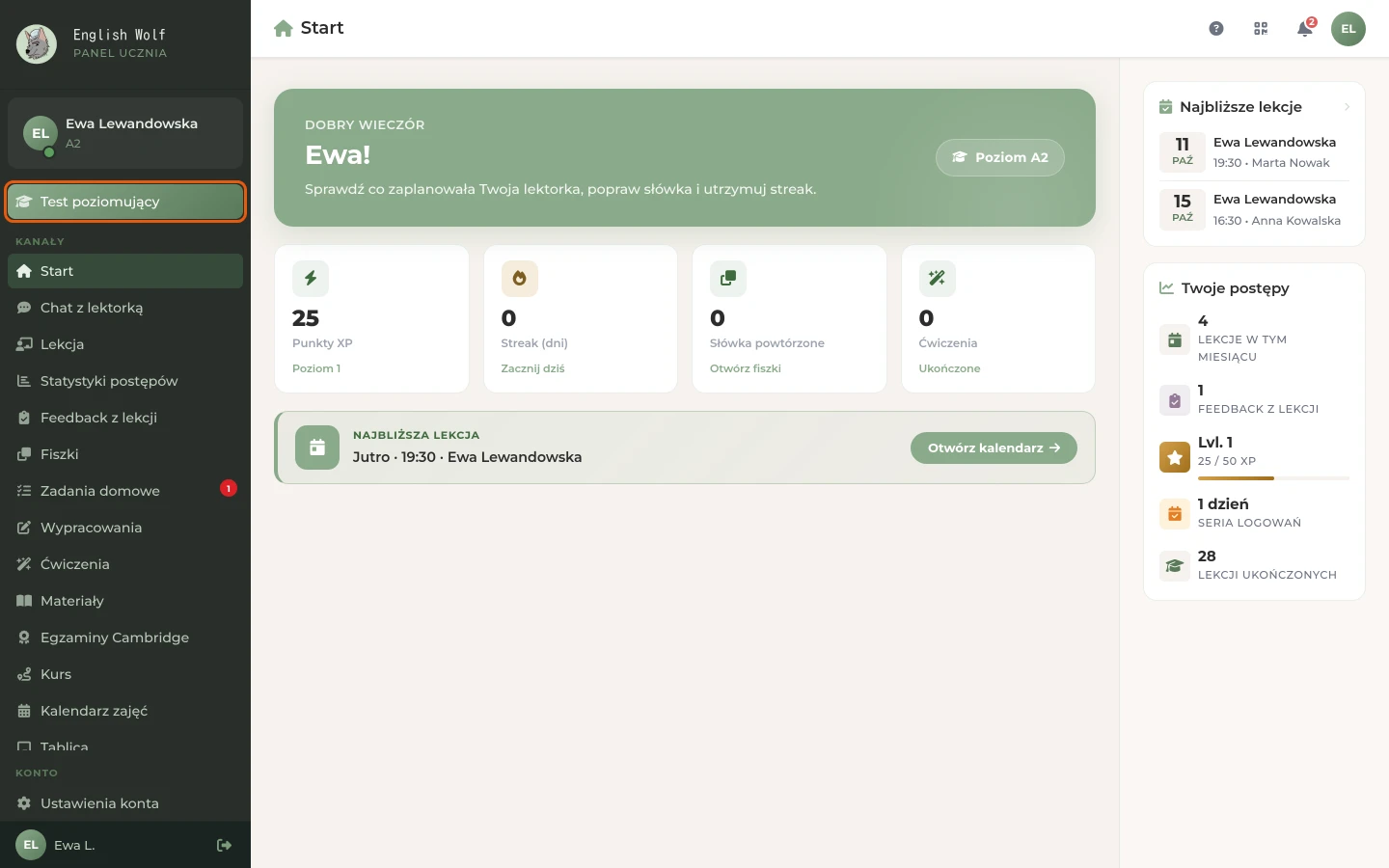
- Kliknij Test poziomujący. Otworzy się test z pytaniami zamkniętymi i otwartymi. Licznik 0 / 50 pokazuje postęp, a odpowiedzi zapisują się na bieżąco.
- Odpowiedz na wszystkie pytania i kliknij Zakończ test.
- Zobaczysz wynik: poziom (od A1 do C2) i punkty. Wynik zapisuje się, a lektorka wykorzysta go do dopasowania poziomu lekcji. Kliknij Przejdź do platformy.
Jeśli nie masz czasu, kliknij Zrobię później albo krzyżyk. Test nie zostaje wtedy zaliczony, a przycisk w menu zostaje, więc możesz do niego wrócić. Konta zewnętrzne nie mają tego przycisku, bo ich diagnozą jest test w kursie.
Najczęstsze problemy
Nie widzę zakładki „Kurs”
Zakładka pojawia się tylko przy dostępie do któregoś kursu. Uczeń szkoły dostaje dostęp od szkoły (dyrektorka zaznacza go na liście uczniów). Konto zewnętrzne dostaje dostęp z planu. Kurs może też otworzyć program Wczesny dostęp. Jeśli powinieneś go mieć, a zakładki nie ma, napisz do lektorki albo zgłoś problem.
Karta kursu jest wyszarzona
Pod tytułem karty jest powód, na przykład Kurs nie jest włączony dla Twojego konta., a pod spodem podpowiedź Zapytaj szkołę lub lektorkę o dostęp do kursu.
Moduł albo kurs jest niedostępny
Ustawienia Twojego konta nie otwierają tego modułu albo całego kursu. Jeśli uczysz się w szkole albo uważasz, że przyznany dostęp jest nieprawidłowy, zapytaj szkołę lub zgłoś problem. Przycisk Wróć do ścieżki wraca do modułów, które są dla Ciebie otwarte.
„Ten moduł jest poza wczesnym dostępem”
Jesteś w programie Wczesny dostęp, który otwiera tylko pierwsze moduły każdego poziomu. Reszta kursu pojawi się po premierze. Szczegóły są na stronie o programie Wczesny dostęp.
Przycisk testu jest nieaktywny i widzę „Wykorzystane podejścia: 2/2 na 30 dni”
W ciągu 30 dni możesz zrobić test poziomujący dwa razy. Poczekaj, aż starsze podejście wypadnie z okna 30 dni. Do tego czasu możesz się uczyć na ścieżce.
Przerwałem test
Po kliknięciu Przerwij i potwierdzeniu Przerwij ukończone części zostają zapisane, a do testu wrócisz w każdej chwili przyciskiem Kontynuuj test. Odpowiedzi z bieżącej części trzeba zaznaczyć jeszcze raz.
W teście nie ma dźwięku
Przy pytaniu z nagrania sprawdź głośność i włącz odtwarzanie w odtwarzaczu. Jeśli widzisz Nagranie w przygotowaniu, nagrania do tego pytania jeszcze nie ma. Przejdź dalej i zgłoś problem.
Przy kroku „Rozmowa” przycisk jest nieaktywny
Pod przyciskiem jest powód, na przykład brak dostępu do rozmów na żywo. Odśwież stronę. Jeśli to nie pomoże, napisz do lektorki.
W starym teście pojawia się „Odpowiedz na wszystkie pytania. Brakuje odpowiedzi na pytanie …”
Test nie przyjmie wyniku, dopóki nie odpowiesz na każde pytanie. Panel przewinie do pierwszego pytania bez odpowiedzi i obrysuje je na czerwono.