 English Wolf
Oceń platformę
Jak wystawić ocenę platformie lub funkcji, kiedy pojawia się prośba o opinię i co dzieje się z Twoją opinią.
Do czego to służy
Platforma English Wolf rozwija się według tego, co piszą uczniowie. Możesz ocenić całą platformę albo pojedyncze funkcje, na przykład lekcję rozmowy w Speaking czy obsługę zgłoszenia w Pomocy. Ocena jest zawsze dobrowolna. Wystarczy zaznaczyć gwiazdki. Najcenniejsze dla nas są kilka zdań o tym, co lubisz i czego Ci brakuje.
Prośbę o opinię o platformie dostają uczniowie szkoły. Konta zewnętrzne i konta kadry nie są o nią pytane.
Gdzie to znaleźć
W prawym górnym rogu panelu, obok znaku zapytania, pojawia się ikona gwiazdki Oceń platformę.
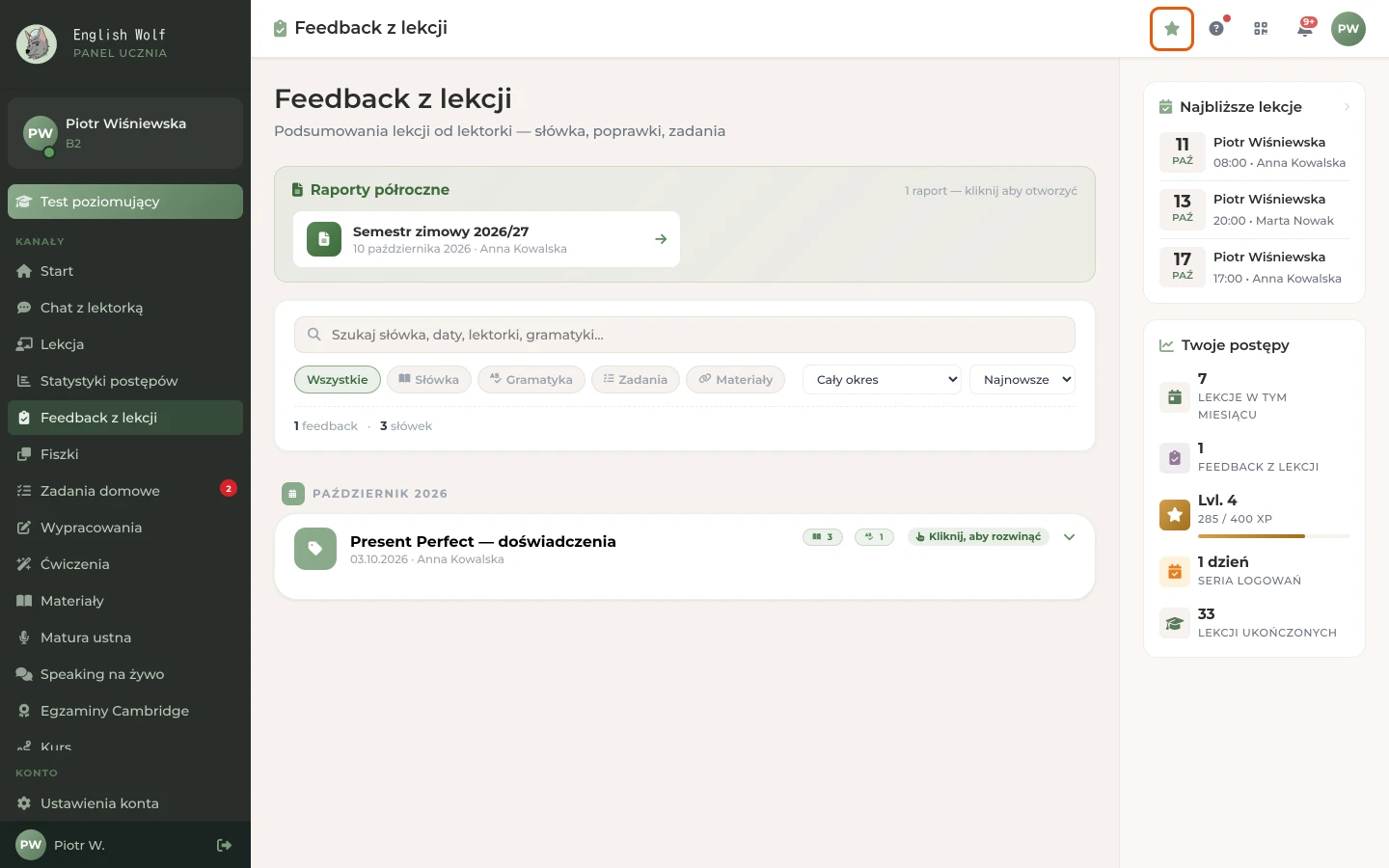
Ikona pojawia się wtedy, gdy platforma chce poznać Twoją opinię. Pierwszy raz zdarza się to po 14 dniach od założenia konta. Wtedy okno z oceną otwiera się samo po krótkiej chwili (około 45 sekund) od wejścia na platformę. Nie otwiera się podczas egzaminu ani rozmowy z egzaminatorem AI i nie otwiera się, gdy karta przeglądarki jest w tle.
Krok po kroku
Oceń platformę
-
Kliknij ikonę gwiazdki Oceń platformę. Gdy okno otworzyło się samo, przejdź od razu do kroku 2.
-
W oknie Jak Ci się podoba English Wolf? wybierz od 1 do 5 gwiazdek. Pod gwiazdkami są podpisy: Słabo, Tak sobie, Okej, Dobrze, Świetnie. Możesz też użyć strzałek na klawiaturze.
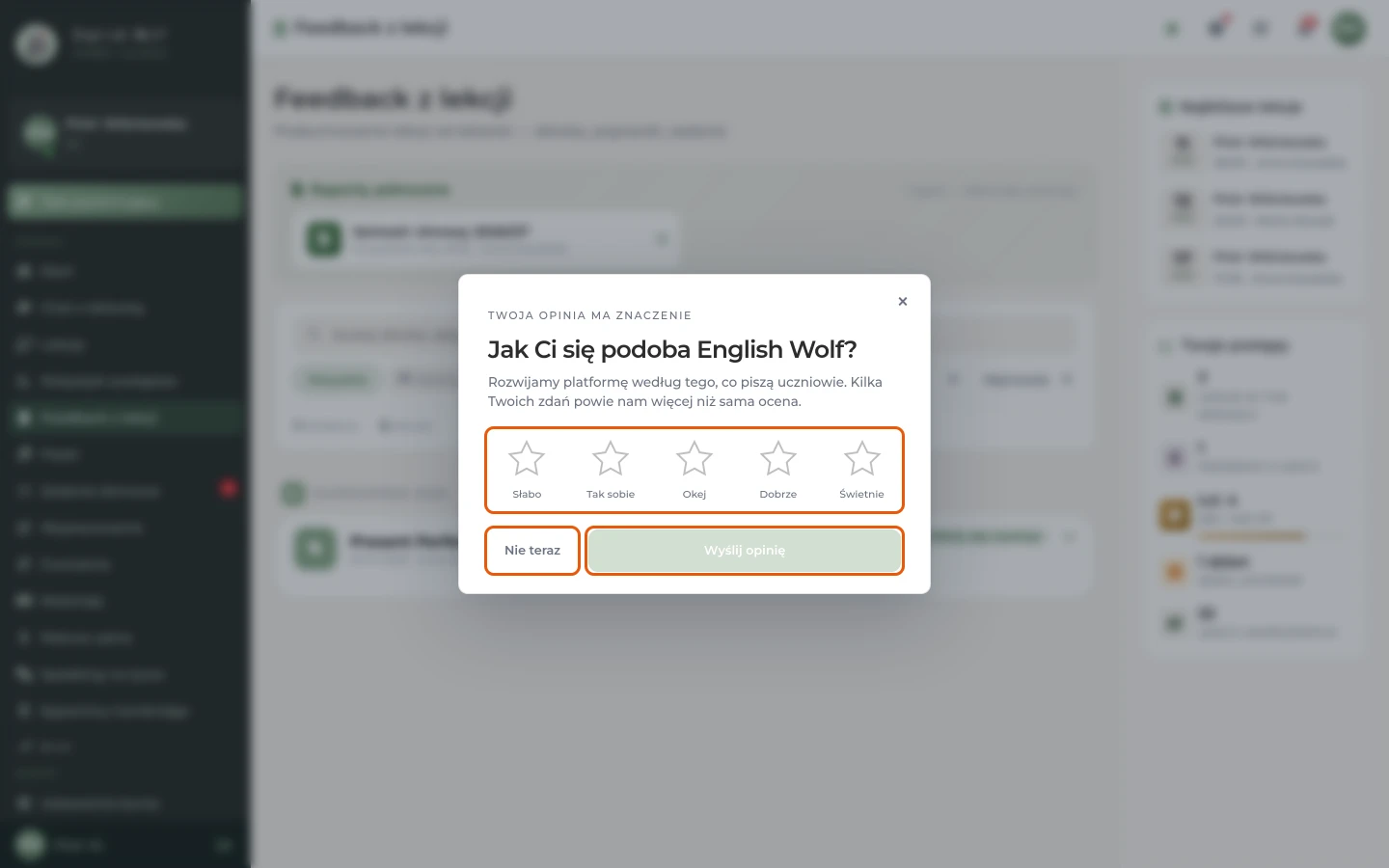
Okno oceny: pięć gwiazdek, przyciski „Nie teraz” i „Wyślij opinię” -
Po wybraniu oceny rozwija się dalsza część okna. Zaznacz kilka podpowiedzi, które pasują do Twojej oceny (maksymalnie 8). Przy ocenie 4 lub 5 pytamy „Co Ci się najbardziej podobało?”, a przy niższej „Co możemy poprawić?”.
-
W polu Napisz nam kilka słów — to dla nas najcenniejsze możesz opisać swoją opinię (do 2000 znaków). To pole jest opcjonalne.
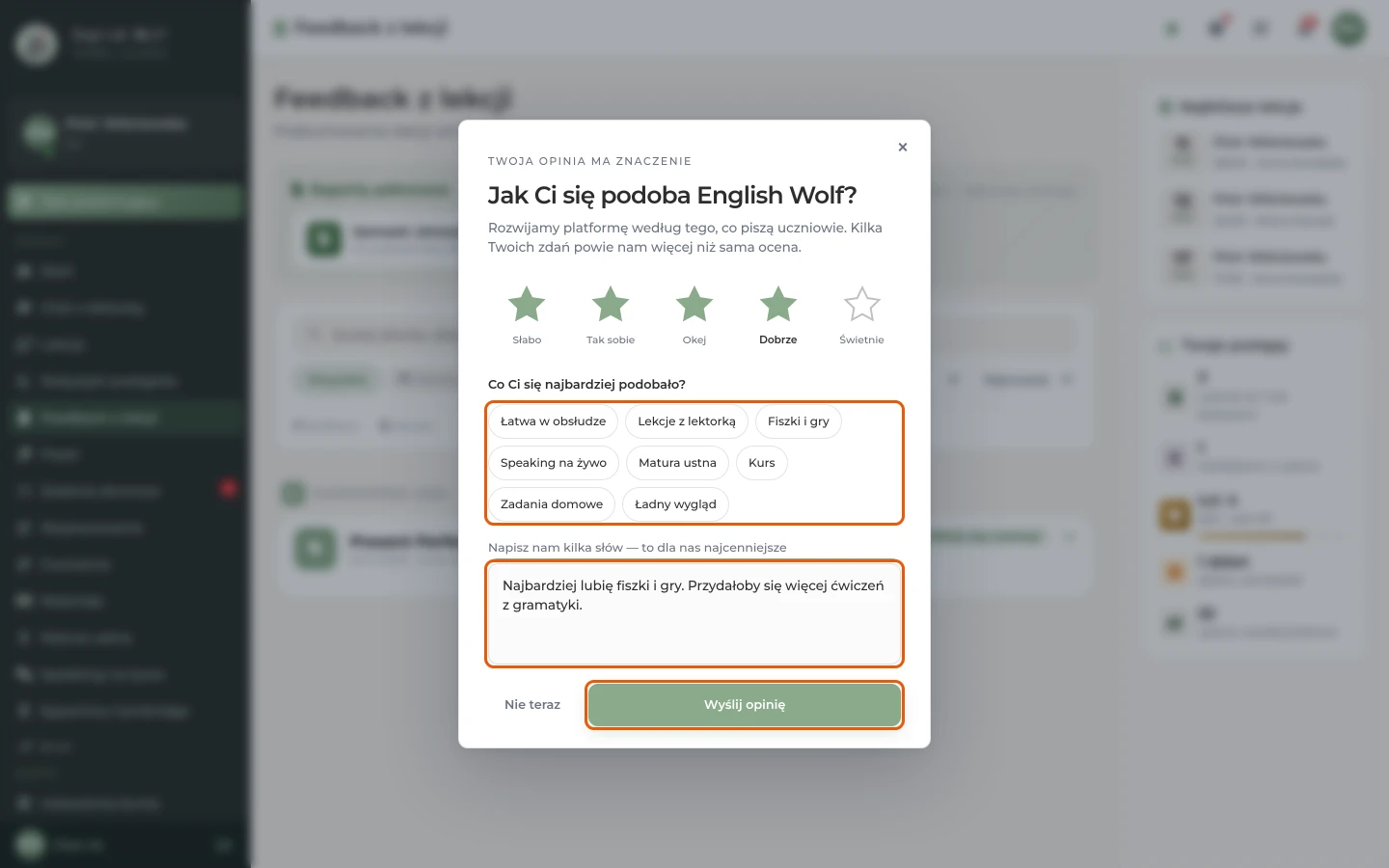
Okno oceny po wybraniu czterech gwiazdek: podpowiedzi do zaznaczenia i pole na komentarz -
Kliknij Wyślij opinię. Zobaczysz podziękowanie „Dziękujemy!” i okno zamknie się samo. Ikona gwiazdki znika z nagłówka, bo opinię masz już wysłaną.
Odłóż ocenę na później
Kliknij Nie teraz, krzyżyk albo klawisz Esc. Okno zamknie się i nie wróci samo. Ikona gwiazdki zostaje w nagłówku, a po chwili delikatnie się buja, żeby przypomnieć o opinii. Możesz ją kliknąć, kiedy będziesz gotowy.
Oceń pojedynczą funkcję
Niektóre funkcje mają własną, krótką ocenę:
- Po sesji Speaking na żywo pod podsumowaniem pojawia się karta Oceń tę lekcję z gwiazdkami. Po dłuższej rozmowie na żywo okno oceny może otworzyć się samo.
- Po rozwiązaniu zgłoszenia w Pomocy pod wątkiem jest karta Oceń pomoc: „Jak oceniasz obsługę Twojego zgłoszenia?”.
Kliknij gwiazdkę na takiej karcie, a otworzy się okno z podpisami ocen i polem na komentarz. Podpowiedzi do zaznaczenia mają tylko niektóre funkcje; w ocenie Pomocy ich nie ma. Po wysłaniu karta pokazuje Twoje gwiazdki i napis „Dziękujemy za opinię”.
Wskazówki
- Nie musisz pisać komentarza. Jedna ocena wystarczy, a reszta jest dodatkiem.
- O opinię o platformie prosimy najwyżej raz na 30 dni. Okno otwiera się samo nie częściej.
- Opinie czytają administratorzy platformy. Przy opinii widzą Twoje imię i nazwisko oraz ocenę, zaznaczone podpowiedzi i komentarz. Nie pisz w komentarzu haseł do konta ani danych, których nie chcesz przekazywać.
- Opinia nie jest zgłoszeniem błędu. Na komentarz nikt nie odpowiada. Jeśli coś nie działa i chcesz odpowiedzi, zgłoś problem.
- Podpowiedzi w oknie zależą od tego, do czego masz dostęp. Podpowiedzi o funkcjach, których nie masz (na przykład Speaking na żywo), nie są pokazywane.
Najczęstsze problemy
Nie widzę ikony gwiazdki
Ikona pojawia się tylko wtedy, gdy platforma chce poznać Twoją opinię: po 14 dniach od założenia konta, nie częściej niż raz na 30 dni i tylko do czasu wysłania opinii. Konta zewnętrzne i konta kadry jej nie mają. Jeśli właśnie wysłałeś opinię, ikona wróci za jakiś czas przy kolejnym okresie.
Pojawia się komunikat „Dziękujemy za wszystkie opinie na dziś. Kolejną możesz dodać jutro.”
W ciągu 24 godzin można wysłać ograniczoną liczbę opinii (łącznie z opiniami o funkcjach). Limit liczy się od każdej wysłanej opinii, a nie od północy. Spróbuj ponownie później, gdy wcześniejsze opinie przestaną się wliczać.
Pojawia się komunikat „Nie udało się wysłać opinii. Spróbuj jeszcze raz — Twoja treść została tutaj.”
Połączenie z platformą zostało przerwane. Twoje gwiazdki i komentarz zostają w oknie, więc wystarczy kliknąć Wyślij opinię jeszcze raz.
Okno zamknęło się, a ja nie zdążyłem ocenić
Kliknij ikonę gwiazdki w nagłówku i zacznij jeszcze raz. Jeśli ikony nie ma, przeczytaj odpowiedź wyżej.