 English Wolf
Start — Twój pulpit
Co pokazuje ekran Start: poziom, punkty XP, seria dni, powtórzone słówka i najbliższa lekcja z przyciskiem Dołącz.
Do czego to służy
Start to pierwszy ekran po zalogowaniu. W jednym miejscu widzisz, jak Ci idzie nauka, i dowiadujesz się, kiedy masz najbliższą lekcję. Stąd przejdziesz też do kalendarza albo prosto na lekcję.
Start jest na każdym koncie, ale zawartość zależy od rodzaju konta. Uczeń szkoły widzi swój poziom i najbliższą lekcję z lektorką. Konto zewnętrzne (bez lekcji w szkole) widzi swój plan i zaproszenie do zostania uczniem.
Gdzie to znaleźć
Start otwiera się sam po zalogowaniu. Wrócisz do niego w każdej chwili z menu po lewej stronie: pozycja Start jest pierwsza w sekcji Kanały. Na telefonie menu otwierasz przyciskiem z trzema kreskami w lewym górnym rogu.

Krok po kroku
-
Przeczytaj powitanie u góry. Obok imienia widzisz plakietkę z Twoim poziomem, na przykład Poziom B2. Jeśli szkoła nie ustawiła poziomu, w tym miejscu pojawia się typ kursu albo nic.
-
Sprawdź cztery kafle pod powitaniem:
- Punkty XP: suma zdobytych punktów i Twój poziom w grze (podpis „Poziom 3”). To nie jest poziom angielskiego.
- Streak (dni): ile dni z rzędu uczysz się z fiszkami albo grasz w gry słówkowe. Logowanie i inne aktywności się do niego nie liczą. W Statystykach postępów ta sama seria nazywa się Seria z fiszkami. Przy zerze kafel podpowiada „Zacznij dziś”.
- Słówka powtórzone: ile słówek powtórzyłeś w fiszkach. Wartość jest taka sama jak w Statystykach postępów.
- Ćwiczenia: ile ćwiczeń ukończyłeś.
-
Jeśli masz zaplanowaną lekcję, pod kaflami pojawia się karta Najbliższa lekcja z dniem i godziną („Dziś · 17:00”, „Jutro · 17:00” albo dzień tygodnia z datą). Kliknij kartę albo przycisk Otwórz kalendarz, żeby zobaczyć wszystkie lekcje.
-
Gdy do lekcji zostało 15 minut lub mniej, karta zmienia się w Lekcja zaraz!, a przycisk w Dołącz. Kliknięcie przenosi Cię do widoku Lekcja, w którym dołączasz do rozmowy. Jak to zrobić, opisuje strona Lekcja online.
-
Korzystaj z menu po lewej, żeby przejść do pozostałych miejsc: Chat z lektorką, Zadania domowe, Feedback z lekcji, Fiszki i innych. Przy niektórych pozycjach, na przykład Zadania domowe, czerwona liczba mówi, ile rzeczy na Ciebie czeka. Ustawienia konta są na dole, w sekcji Konto.
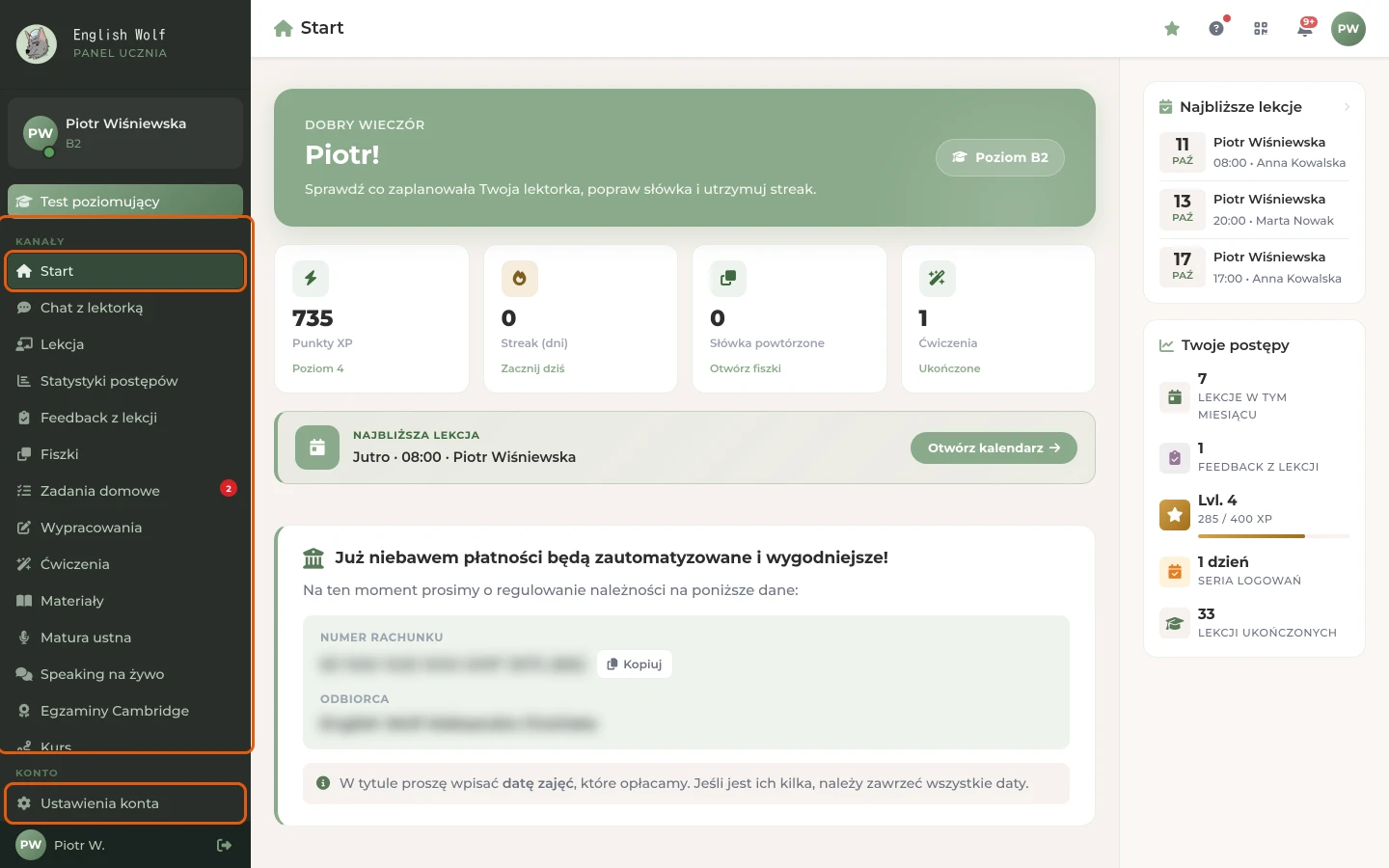
Menu boczne panelu ucznia z zaznaczoną pozycją Start, sekcją Kanały i Ustawieniami konta -
Na koncie zewnętrznym zamiast poziomu widzisz informację o zakresie funkcji dostępnych dla Twojego konta, a na dole kartę Chcesz prawdziwych lekcji z lektorką? z przyciskiem Dowiedz się więcej. Prowadzi on do widoku Zostań uczniem.
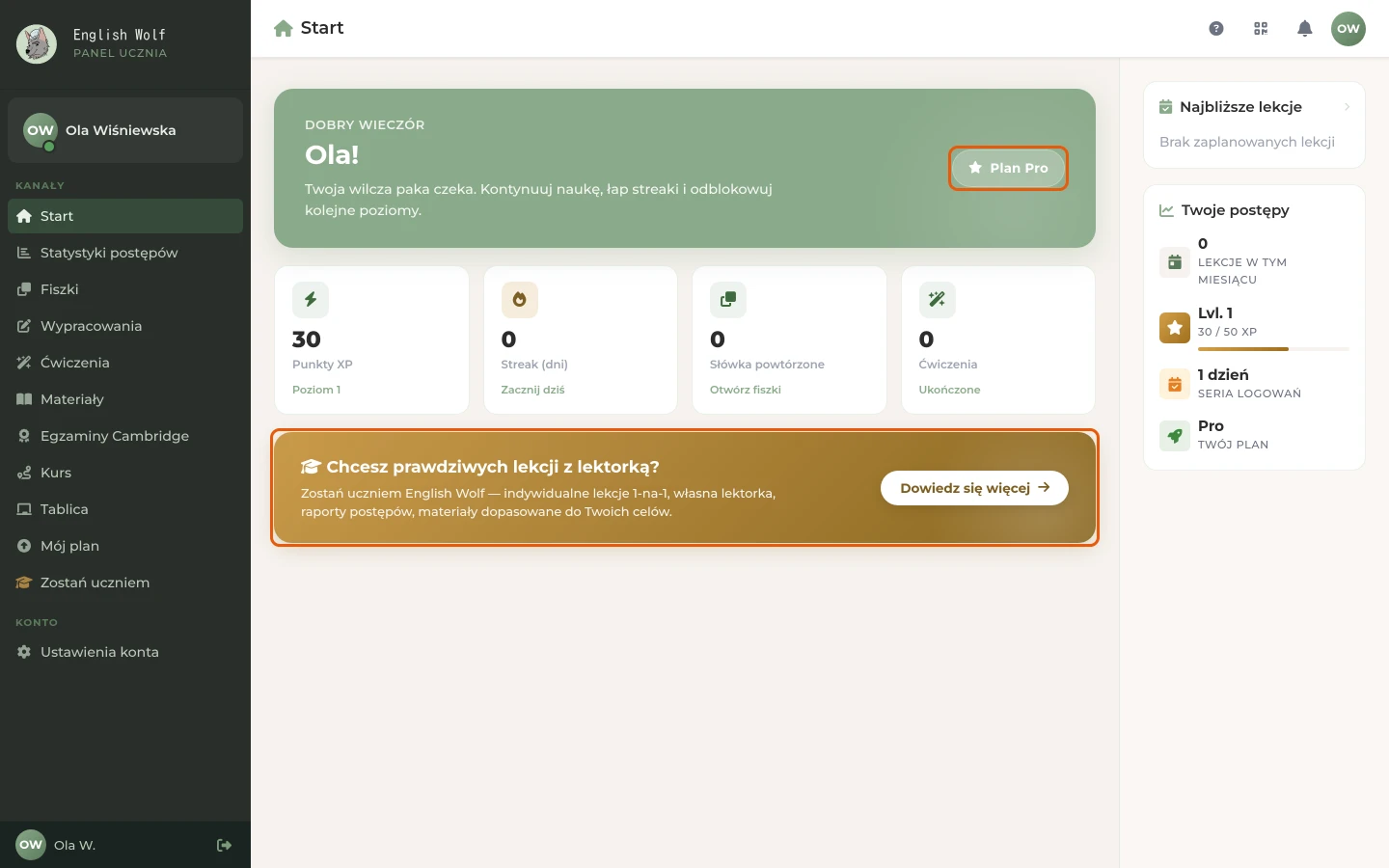
Start na koncie zewnętrznym: informacje o koncie i karta z zaproszeniem do zostania uczniem
Wskazówki
- Karta najbliższej lekcji pokazuje tylko jedną, najbliższą lekcję. Pełną listę znajdziesz w Kalendarz zajęć.
- Godziny lekcji są podane w czasie polskim.
- Liczba w kaflu Streak (dni) rośnie, gdy codziennie uczysz się z fiszkami albo grasz w gry słówkowe. Jak działają punkty i seria, opisuje strona Statystyki, XP i wyzwanie dnia.
- Uczeń szkoły może mieć na Starcie pod kaflami kartę z danymi do przelewu (numer rachunku z przyciskiem Kopiuj i informacja, co wpisać w tytule przelewu). Pokazuje się wtedy, gdy szkoła nie włączyła płatności online dla Twojego konta. Więcej: Płatności, należności i faktury.
Najczęstsze problemy
Nie widzę karty z najbliższą lekcją
Karta pokazuje się tylko na koncie ucznia szkoły i tylko wtedy, gdy masz zaplanowaną lekcję. Jeśli lekcja powinna być, a karty nie ma, sprawdź Kalendarz zajęć. Gdy w kalendarzu też jej nie ma, napisz do lektorki w Chat z lektorką.
Kafle pokazują same zera
Kafle zliczają Twoją aktywność w platformie: fiszki, ćwiczenia i punkty. Na nowym koncie na początku widzisz zera. Zacznij od Fiszek albo Ćwiczeń, a liczby zaczną rosnąć. Jeśli nauka na pewno była, a licznik się nie zmienia, odśwież stronę. Gdy to nie pomoże, zgłoś problem.
Przy pozycji „Tablica” kliknięcie wraca na Start
Tablica jest dostępna dla uczniów szkoły. Na koncie zewnętrznym pozycja jest w menu, ale kliknięcie przenosi z powrotem na Start. Konto zewnętrzne może zostać uczniem szkoły w widoku Zostań uczniem.
Menu zniknęło na telefonie
Na wąskim ekranie menu jest schowane. Dotknij przycisku z trzema kreskami w lewym górnym rogu, a menu wysunie się z lewej strony.