 English Wolf
Fiszki i słówka
Jak stworzyć zestaw fiszek, uczyć się i powtarzać słówka, korzystać ze słówek wg poziomu, powtórek między zestawami i czasowników nieregularnych.
Do czego to służy
Fiszki to Twoje zestawy słówek. Uczysz się z nich na kilka sposobów: obracasz karty, wpisujesz tłumaczenia albo grasz w gry słówkowe (opisane na osobnej stronie). Za dokończoną naukę dostajesz punkty XP.
Zestawy z lekcji powstają same: po opublikowaniu feedbacku platforma tworzy zestaw z tej lekcji, jeśli są w nim słówka z tłumaczeniami albo zdania do poprawy. Własne zestawy tworzysz ręcznie albo ze zdjęcia listy słówek.
Gdzie to znaleźć
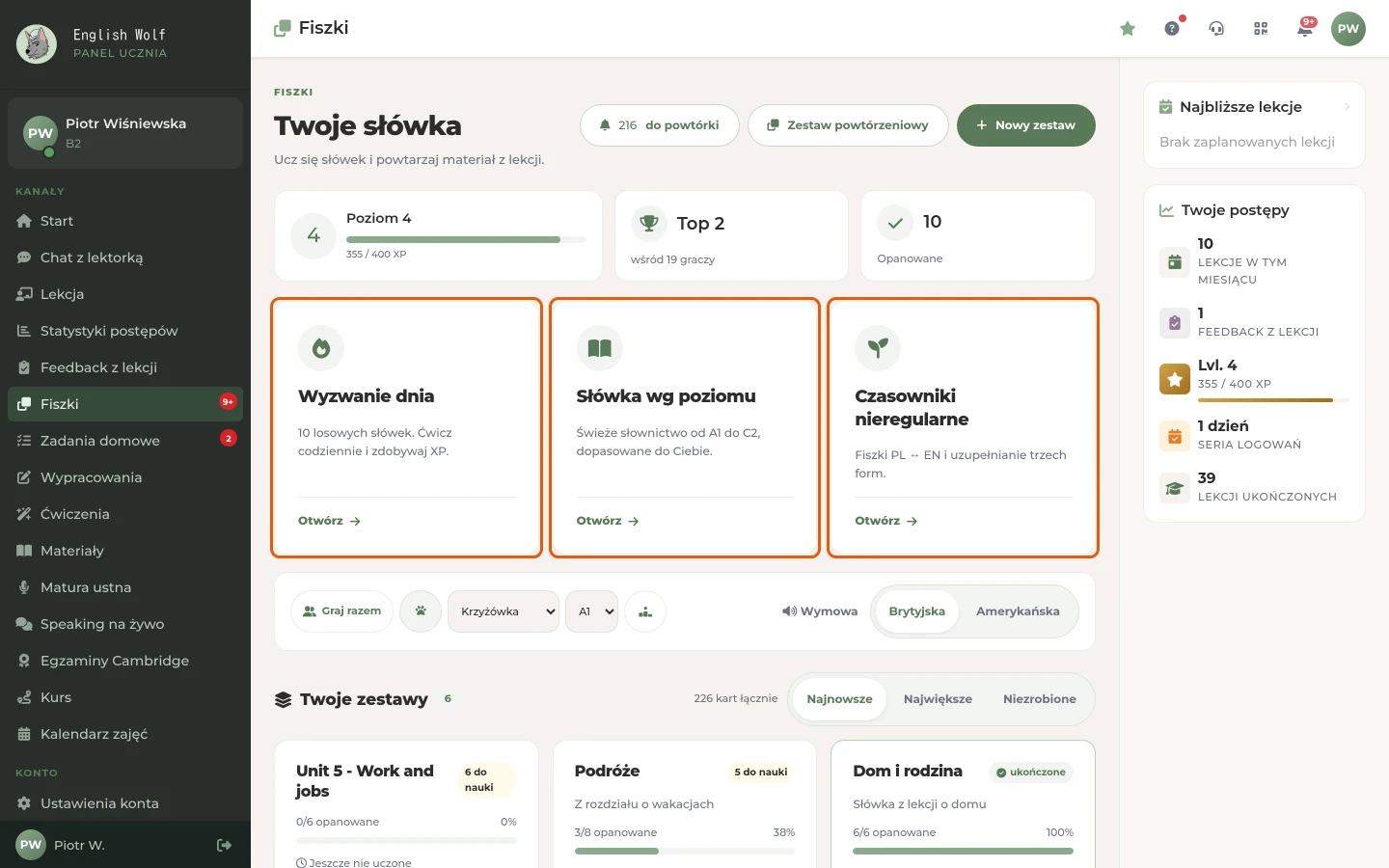
W menu panelu wybierz Fiszki. Liczba przy tej pozycji menu mówi, ile masz kart jeszcze nieopanowanych.

Na górze są trzy przyciski. Nowy zestaw zakłada zestaw. N do powtórki pokazuje, ile kart czeka jeszcze na opanowanie (przycisk widać tylko wtedy, gdy takie karty masz). Zestaw powtórzeniowy pozwala złożyć nowy zestaw z kart wybranych z różnych zestawów.
Niżej są trzy duże kafle: Wyzwanie dnia, Słówka wg poziomu i Czasowniki nieregularne, a pod nimi pasek Graj razem (wspólna gra) i lista Twoje zestawy. Każdy zestaw ma pasek postępu, datę ostatniej nauki i przyciski. Listę sortujesz przez Najnowsze, Największe albo Niezrobione.
Krok po kroku
Dodaj słówko w sekundę: szybka fiszka
Gdy oglądasz serial albo czytasz i trafiasz na nowe słówko, nie musisz zakładać zestawu.
- Kliknij ikonę błyskawicy w nagłówku panelu (jest na każdym ekranie) albo pole Wpisz słówko, Enter i gotowe… na ekranie Fiszek. Otworzy się okno Szybka fiszka z kursorem już w polu.
- Wpisz słówko lub zwrot i naciśnij Enter. Pole od razu się czyści, więc możesz wpisywać kolejne słówka jedno po drugim. Tłumaczenie dopisuje się samo po chwili (trzy kropki znaczą, że jeszcze go szukamy).
- Chcesz własne tłumaczenie? Wpisz je po znaku równości, np.
plot twist = zwrot akcji. - Kliknij Gotowe.
Słówka trafiają do zestawu Moje słówka, który powstaje sam przy pierwszym słówku. Inny zestaw wybierzesz w polu Do: (platforma zapamięta wybór). Kliknięcie tłumaczenia na liście pozwala je poprawić, krzyżyk usuwa fiszkę. Jeśli słówko już jest w zestawie, zobaczysz dopisek już masz i drugiej takiej karty nie będzie.
Utwórz własny zestaw
-
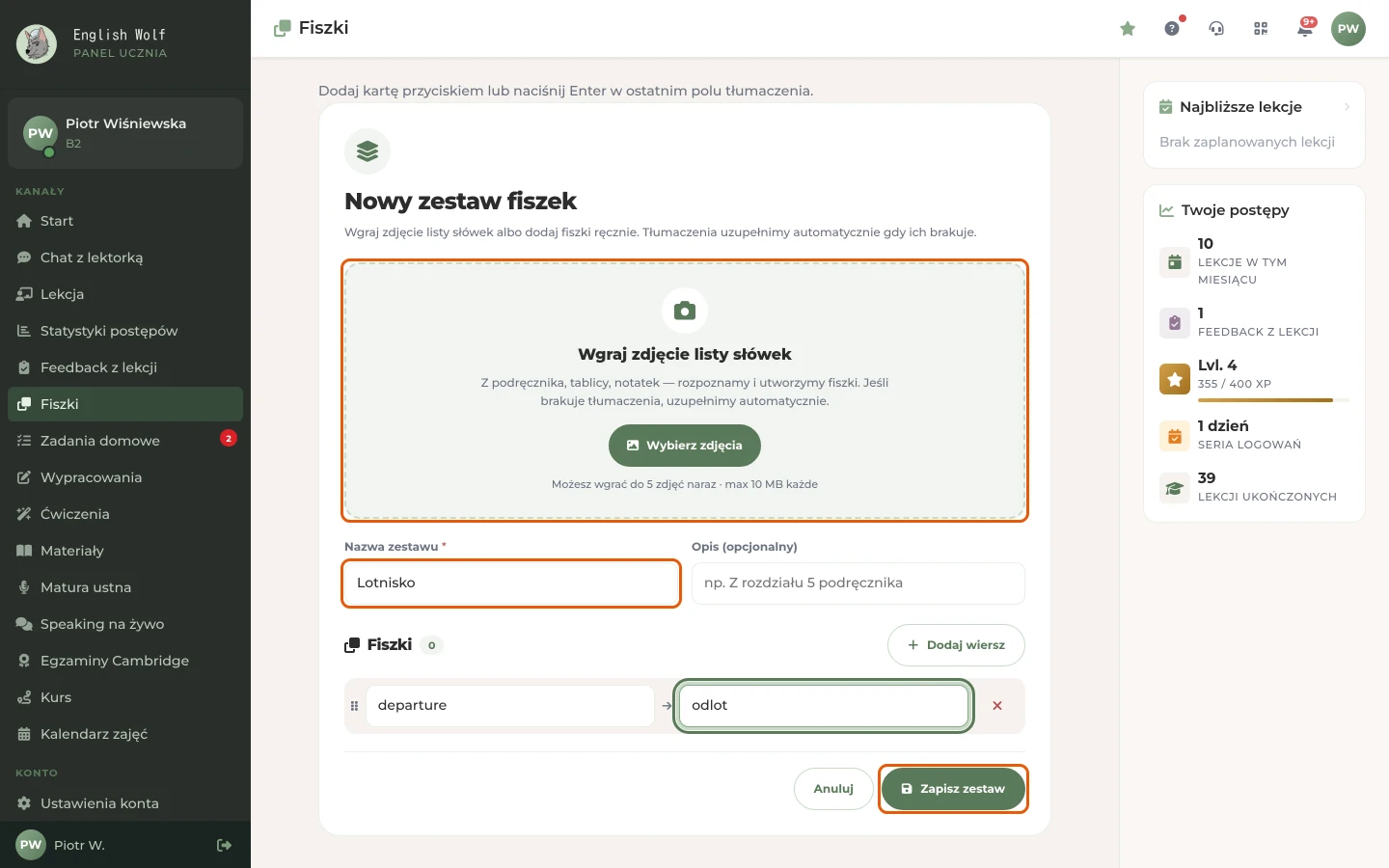
Kliknij Nowy zestaw.
-
Wpisz Nazwa zestawu (to pole jest wymagane) i, jeśli chcesz, Opis (opcjonalny).
-
W wierszu wpisz słówko w polu Przód (słówko / pytanie) i tłumaczenie w polu Tył (tłumaczenie / odpowiedź). Klawisz Enter w polu tyłu albo Tab w ostatnim wierszu dodaje następny wiersz. Możesz też kliknąć Dodaj wiersz. Licznik przy nagłówku Fiszki pokazuje, ile wierszy ma wypełnione obie strony. Odświeża się, gdy dodajesz kolejny wiersz, więc przy pierwszym wierszu może jeszcze pokazywać 0.
Formularz „Nowy zestaw fiszek” z polem na zdjęcie, nazwą i przyciskiem „Zapisz zestaw” -
Kliknij Zapisz zestaw. Zestaw pojawi się na liście.
Zamiast wpisywać słówka, możesz wgrać zdjęcie listy z materiałów albo z notatek. Kliknij Wybierz zdjęcia w polu Wgraj zdjęcie listy słówek (możesz też przeciągnąć zdjęcia na to pole). Platforma odczyta słówka i wstawi je do wierszy, a brakujące tłumaczenia uzupełni sama. Sprawdź wiersze przed zapisaniem: rozpoznawanie może się pomylić.
Ucz się z zestawu
-
Na karcie zestawu kliknij Ucz się. Gdy opanowałeś wszystkie karty, przycisk nazywa się Powtórz.
-
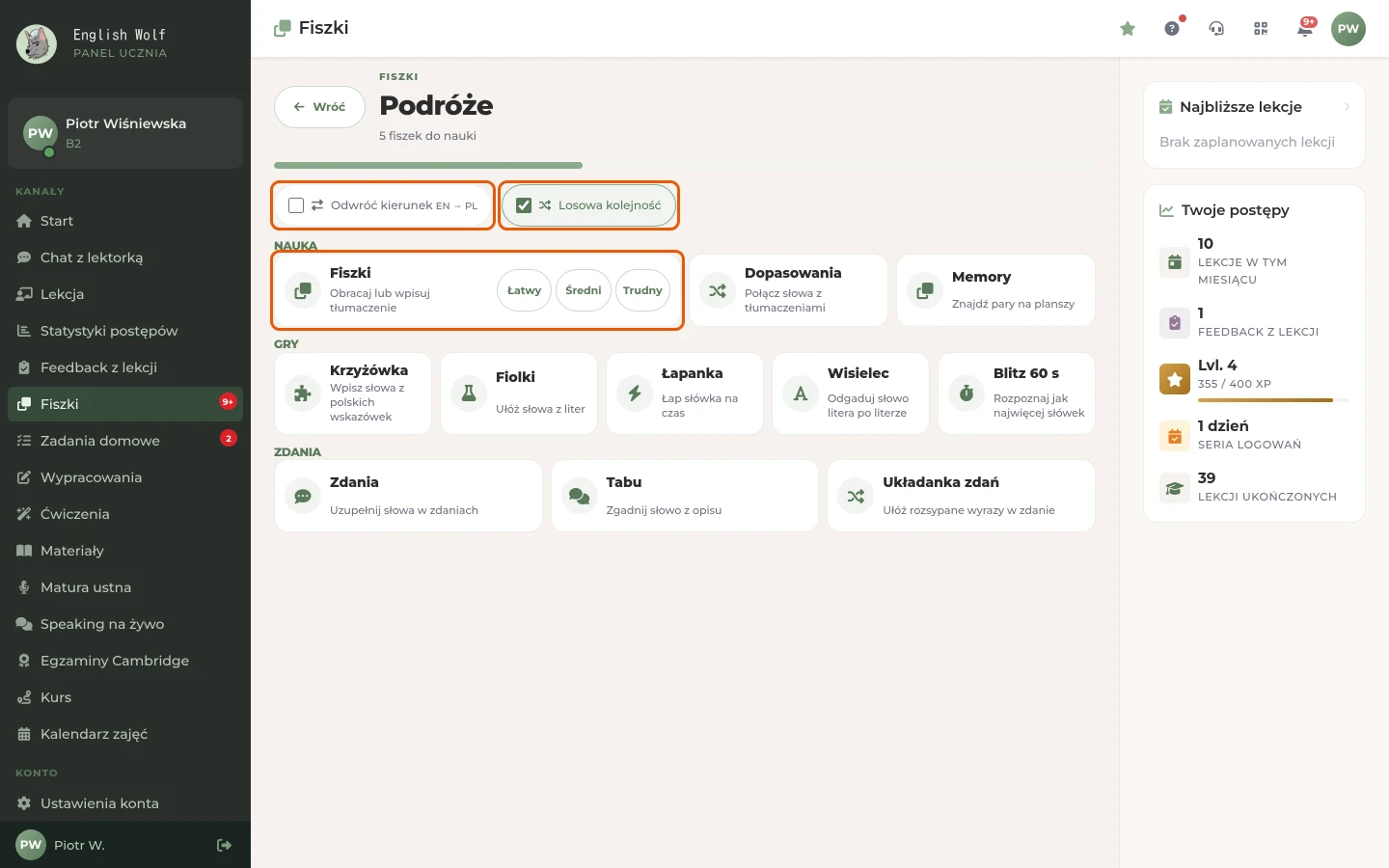
Na ekranie wyboru trybu ustaw, jak chcesz się uczyć:
- Odwróć kierunek zmienia kierunek z „angielski → polski” na „polski → angielski”.
- Losowa kolejność tasuje karty. Ta opcja jest domyślnie włączona i platforma pamięta Twój wybór w tej przeglądarce. Po wyłączeniu karty idą w kolejności dodania do zestawu.
-
Wszystkie tryby widzisz od razu w grupach Nauka, Gry i Zdania. Kliknij grę albo, w kafelku Fiszki (klasyczna nauka), od razu poziom trudności. Gry opisuje strona Gry słówkowe i wspólna gra.
-
Poziomy trybu Fiszki:
-
Łatwy: klikasz kartę, żeby zobaczyć tłumaczenie, i oceniasz się jednym z trzech przycisków:
- Jeszcze nie: karta wraca jeszcze w tej samej nauce, na końcu kolejki.
- Powtórzę: prawie umiesz, ale chcesz wrócić do słówka później. Karta znika z dzisiejszej nauki i wraca za dzień. Jeśli znów wybierzesz „Powtórzę”, wróci za 3 dni, a kolejnym razem za tydzień. Na liście zestawów takie karty widać jako „na później”.
- Umiem: karta jest opanowana.
Skróty klawiaturowe: Spacja obraca kartę, strzałka w lewo to „jeszcze nie”, strzałka w dół to „powtórzę”, strzałka w prawo to „umiem”. Na telefonie przesuń kartę w lewo, w dół albo w prawo.
-
Średni: widzisz pierwszą literę odpowiedzi i wpisujesz resztę. Enter sprawdza odpowiedź.
-
Trudny: wpisujesz całe tłumaczenie. Przycisk Podpowiedź odsłania pierwszą literę.
Ekran wyboru trybu: „Odwróć kierunek”, „Losowa kolejność” i tryb „Fiszki” -
-
Przycisk Zakończ w lewym górnym rogu przerywa naukę i od razu pokazuje podsumowanie. Na końcu zobaczysz podsumowanie ze zdobytym XP. Przyciski Powtórz (ten sam zestaw i ten sam tryb), Następny zestaw i Menu (powrót do listy) pozwalają od razu pracować dalej.

Karta liczy się jako opanowana, gdy oznaczysz ją jako „umiem” albo odpowiesz na nią poprawnie (także w grach). W trybach z wpisywaniem platforma akceptuje też kilka równoważnych odpowiedzi, na przykład synonimy, wyrażenie bez „to” na początku albo odpowiedź bez nawiasu z dopiskiem. Wyjątkiem jest gra Blitz 60 s: zdobywasz w niej XP, ale stan opanowania kart się nie zmienia.
Powtarzaj karty z różnych zestawów
- Kliknij Zestaw powtórzeniowy u góry (przycisk jest widoczny, gdy masz więcej niż jeden zestaw).
- Zaznacz karty ręcznie albo kliknij Wylosuj 20.
- Kliknij Utwórz zestaw. Platforma założy nowy zestaw o nazwie „Zestaw powtórzeniowy nr …”, z którego uczysz się jak z każdego innego.
Zestaw powtórzeniowy z kart jednego zestawu zrobisz też z jego widoku: kliknij Pokaż na karcie zestawu, potem Zestaw powtórzeniowy i zaznacz karty.
Słówka wg poziomu
- Kliknij Słówka wg poziomu.
- Jeśli chcesz, najpierw wpisz temat w polu Kategoria (opcjonalnie), na przykład „praca” albo „podróże”.
- Kliknij poziom od A1 do C2. Kliknięcie poziomu od razu uruchamia przygotowanie słówek.
- Platforma przygotuje 10 świeżych słówek i spróbuje od razu zapisać je jako zestaw w Twoich fiszkach (nazwa zaczyna się od „Słówka”, potem poziom, kategoria i data). Jeśli zobaczysz napis „Tego zestawu nie udało się zapisać automatycznie”, kliknij obok niego Zapisz zestaw i poczekaj na potwierdzenie, zanim wyjdziesz. Dalej uczysz się jak z każdego zestawu.
Czasowniki nieregularne
- Kliknij Czasowniki nieregularne.
- Wybierz grupę: Podstawowe (poziomy A1–B1) albo Wszystkie (A1–C2).
- Wybierz Fiszki PL ↔ EN (obracasz karty) albo Uzupełnij formę (20 pytań, w których wpisujesz brakującą formę). Przycisk Zakończ w lewym górnym rogu wraca do listy zestawów.
Przeglądaj, poprawiaj i usuwaj
- Pokaż na karcie zestawu otwiera listę kart. Tam poprawisz kartę (ikona ołówka), usuniesz ją (ikona krzyżyka) i dodasz nowe przyciskiem Dodaj fiszkę: otwiera okno szybkiej fiszki z tym zestawem w polu Do:. Resetuj zeruje postęp w zestawie.
- Ikona kosza na karcie zestawu usuwa cały zestaw po potwierdzeniu w oknie Usunąć zestaw?.
- Ikona cofnięcia na karcie zestawu (widoczna przy ukończonym zestawie) kasuje postęp i oznacza karty jako nieopanowane.
Wskazówki
- Pod listą zestawów możesz wybrać wymowę: brytyjska albo amerykańska. Wybór dotyczy przycisków „posłuchaj” przy słówkach w całej platformie.
- XP dostajesz tylko za dokończoną naukę. Jeśli przerwiesz w połowie, platforma nie przyzna XP ani pucharka. Za samą naukę fiszek jest też dzienny limit XP, więc po bardzo długiej sesji kolejne zadania danego dnia mogą nie dodać punktów.
- Karty bez tłumaczenia nie biorą udziału w nauce ani w grach. Jeśli zestaw z lekcji ma tylko takie karty, otwórz feedback z tej lekcji, bo tam słówka są opisane.
- Wyzwanie dnia i punkty XP opisuje strona Statystyki, XP i wyzwanie dnia.
Najczęstsze problemy
Kafle „Wyzwanie dnia” i „Słówka wg poziomu” albo tryby „Zdania”, „Tabu” i „Układanka zdań” są wyszarzone
To funkcje korzystające ze sztucznej inteligencji. Gdy administrator je wyłączy, są nieaktywne, a po najechaniu widzisz napis „Funkcja tymczasowo wyłączona przez administratora.”. Dotyczy to też wgrywania zdjęć. Wróć do nich później albo zgłoś problem.
Pojawia się komunikat „Osiągnąłeś limit zestawów fiszek”
Liczba zestawów jest ograniczona, także na koncie ucznia szkoły. Usuń zestaw, którego nie potrzebujesz. Na koncie zewnętrznym limit zależy od ustawień Twojego konta. Jeśli uczysz się w szkole, w sprawie limitu zapytaj szkołę.
Pojawia się komunikat „Wykorzystałeś limit AI-generowania fiszek w tym okresie”
Słówka wg poziomu, Zdania i Tabu mają wspólny limit generowania liczony z ostatnich 7 dni. Odczyty zdjęć mają osobny limit, a komunikat mówi wtedy o limicie „fiszek ze zdjęć”. Limity dotyczą także uczniów szkoły. Starsze użycia stopniowo przestają się liczyć, więc możliwość generowania wraca z czasem. Na koncie zewnętrznym wysokość limitu zależy od ustawień Twojego konta.
„Nie znalazłem słówek na zdjęciu”
Platforma nie odczytała z obrazu żadnych słówek. Zrób wyraźniejsze zdjęcie (lista w całości w kadrze, bez cienia) albo wpisz słówka ręcznie. Naraz możesz wgrać najwyżej 5 zdjęć. Przy większej liczbie pojawia się komunikat „Maksymalnie 5 zdjęć naraz.”.
„Za mało słówek” po wybraniu gry
Gra potrzebuje kilku słówek w zestawie (na przykład Memory co najmniej 5 angielskich słówek). Dodaj karty albo połącz kilka zestawów w Zestaw powtórzeniowy.
Wyzwanie dnia pokazuje „Za mało fiszek”
Wyzwanie dnia losuje słówka ze wszystkich Twoich zestawów i wymaga co najmniej 4 fiszek. Dodaj słówka i spróbuj ponownie.
Zestaw jest pusty
Ekran „Zestaw jest pusty. Dodaj fiszki!” znaczy, że w zestawie nie ma żadnych kart z tłumaczeniem. Dodaj karty przyciskiem Dodaj fiszkę w widoku zestawu.