 English Wolf
Weryfikacja dwuetapowa i klucze bezpieczeństwa
Jak włączyć weryfikację dwuetapową, dodać klucz bezpieczeństwa, zalogować się kodem lub kluczem i wyłączyć 2FA. Dla dyrektorki także wymuszanie 2FA u lektorek.
Do czego to służy
Weryfikacja dwuetapowa (2FA) to druga bramka przy logowaniu. Po wpisaniu hasła platforma prosi jeszcze o 6-cyfrowy kod z e-maila albo o klucz bezpieczeństwa: Touch ID, Windows Hello, odcisk palca w telefonie lub klucz sprzętowy. Dzięki temu samo hasło nie wystarczy, żeby ktoś wszedł na Twoje konto.
Przez 30 dni zaufana jest przeglądarka, w której potwierdzisz włączenie 2FA: tam platforma nie prosi o kod. Zwykłe logowanie kodem na innym urządzeniu nie zapisuje go jako zaufanego, więc kod będzie potrzebny przy każdym kolejnym logowaniu na tym urządzeniu. Wyjątek to konto z kluczem bezpieczeństwa: tam platforma pyta o klucz przy każdym logowaniu, nawet na zaufanym urządzeniu. 2FA obowiązuje też przy logowaniu przez Google.
Kto ma 2FA:
- Uczeń: 2FA jest opcjonalne. Włączasz je w Ustawieniach konta.
- Lektorka: 2FA jest obowiązkowe od 18 września 2026. Lektorka, która go jeszcze nie ma, dostaje je włączone przy logowaniu na dane z profilu (e-mail lub telefon). Dyrektorka może też wymusić 2FA ręcznie.
- Dyrektorka: 2FA jest obowiązkowe dla kadry od 18 września 2026. Dyrektorka włącza je dla siebie sama i zostawia włączone. Może też wymusić 2FA u lektorek.
Gdzie to znaleźć
Karta Weryfikacja dwuetapowa (2FA) jest w ustawieniach konta:
- uczeń: menu Ustawienia konta,
- lektorka: menu Ustawienia,
- dyrektorka: ikona z inicjałami w prawym górnym rogu, potem Profil i ustawienia.

Krok po kroku
Włączenie 2FA
-
Otwórz ustawienia konta i znajdź kartę Weryfikacja dwuetapowa (2FA). Opis pod przełącznikiem mówi, jaki jest stan, na przykład „Wyłączone. Po włączeniu kod przyjdzie: e-mail lub SMS.”.
-
Włącz przełącznik Włącz 2FA. U lektorki i dyrektorki przełącznik nazywa się Moje 2FA.
-
Wybierz, jak potwierdzić włączenie, w oknie Jak potwierdzić włączenie?. Platforma sprawdza od razu, czy 2FA zadziała:
- Kod na e-mail,
- Kod SMS-em, jeśli masz w profilu telefon,
- Potwierdź kontem Google, jeśli masz połączone konto Google,
- Klucz bezpieczeństwa (Touch ID, Windows Hello, YubiKey).
Jeśli dostępny jest tylko jeden sposób, okno wyboru się nie pokazuje.
-
Przy kodzie wpisz 6 cyfr z wiadomości w oknie Wpisz kod z wiadomości. Masz 5 prób. Po poprawnym kodzie zobaczysz komunikat „Weryfikacja dwuetapowa włączona. To urządzenie jest zaufane przez 30 dni.”.
-
Jeśli zamkniesz okno wcześniej, 2FA pozostaje wyłączone.
Włączenie wymaga kanału, na który przyjdzie kod potwierdzający: adresu e-mail albo poprawnego numeru telefonu w profilu. Gdy nie ma żadnego z nich, przełącznik jest wyłączony, a pod nim jest napis „Brak adresu e-mail — uzupełnij go w profilu, żeby włączyć 2FA.”.
Dodanie klucza bezpieczeństwa
- W karcie 2FA, w części Klucze bezpieczeństwa, kliknij Dodaj klucz.
- Wpisz nazwę klucza, na przykład „MacBook Touch ID”, „telefon” albo „YubiKey”. Dzięki nazwie rozpoznasz klucz na liście.
- Przeglądarka poprosi o odcisk palca, PIN lub dotknięcie klucza. Potwierdź. Zobaczysz komunikat „Klucz dodany.”, a klucz pojawi się na liście jako plakietka z nazwą.
- Dodanie klucza włącza 2FA, jeśli było wyłączone.
- Aby usunąć klucz, kliknij krzyżyk na jego plakietce i potwierdź Usuń klucz. Po usunięciu zostaje logowanie kodem z e-maila.
Na Macu i iPhonie klucz trafia do pęku kluczy iCloud i działa w Safari oraz w Chrome. Klucz działa tylko na platforma.englishwolf.pl. Kod z e-maila zostaje na wypadek utraty klucza.
Logowanie kodem
-
Na stronie logowania wpisz login i hasło, potem kliknij Zaloguj się.
-
Platforma pokaże ekran Wpisz kod z e-maila i wyśle 6-cyfrowy kod na Twój adres e-mail. Wybór SMS-a przy włączaniu 2FA służy tylko potwierdzeniu włączenia i nie zmienia kanału, którym przychodzą kody przy logowaniu.
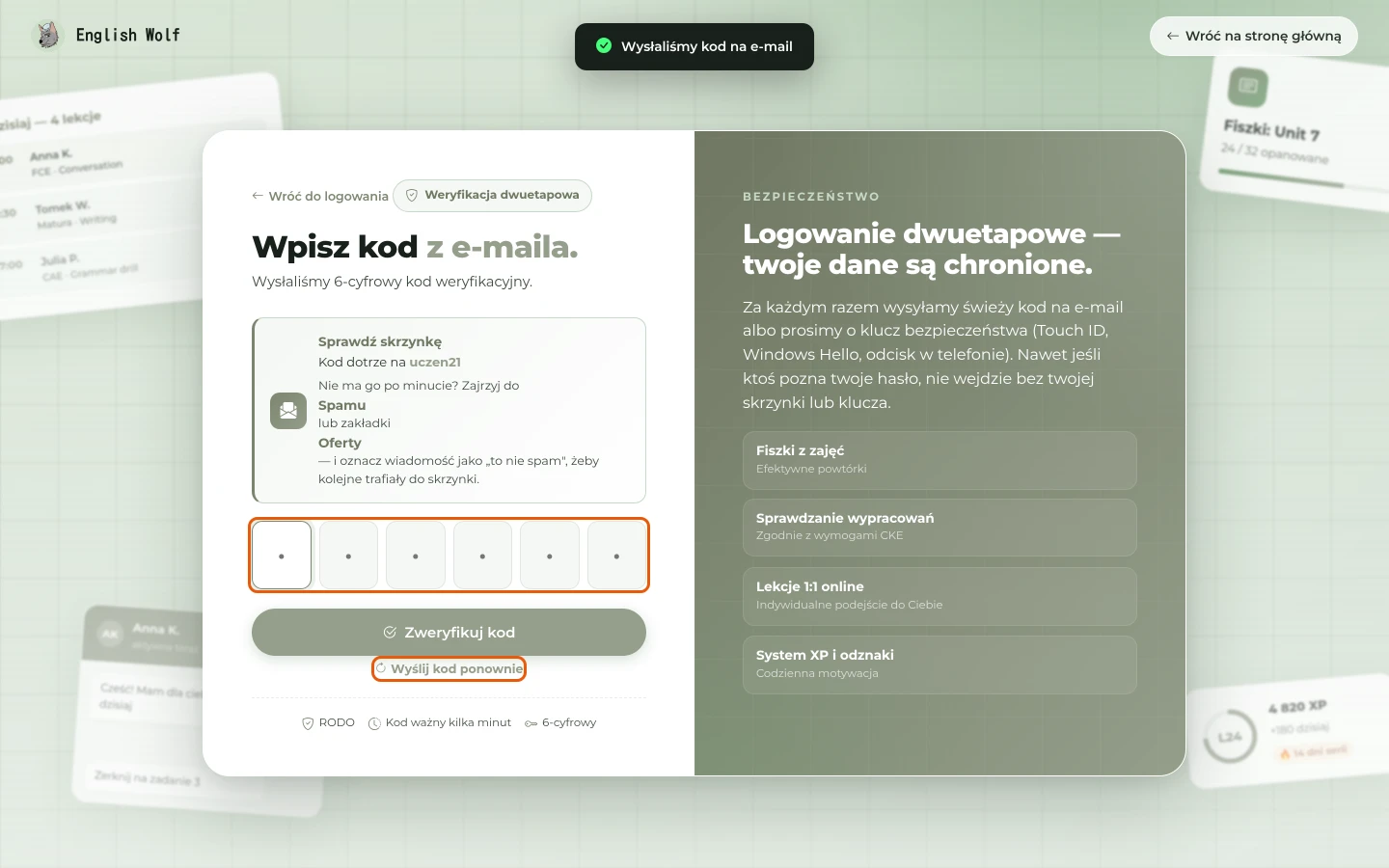
Ekran „Wpisz kod z e-maila” z sześcioma polami i linkiem „Wyślij kod ponownie” -
Wpisz kod w sześć pól i kliknij Zweryfikuj kod. Kod jest ważny 5 minut i masz na niego 5 prób.
-
Jeśli kod nie przyszedł po minucie, zajrzyj do folderu Spam albo Oferty. Potem kliknij Wyślij kod ponownie.

Logowanie kluczem
- Po wpisaniu hasła platforma pokaże ekran Potwierdź kluczem i od razu poprosi przeglądarkę o klucz.
- Potwierdź odciskiem palca, PIN-em albo dotknięciem klucza.
- Jeśli przeglądarka nie zapyta o klucz, kliknij Użyj klucza.
- Nie masz klucza pod ręką? Kliknij Wyślij kod e-mailem zamiast i wpisz kod jak zwykle.
Wyłączenie 2FA
Wyłączenie dotyczy przede wszystkim ucznia: dla kadry szkoły 2FA jest obowiązkowe.
- Wyłącz przełącznik Włącz 2FA (u lektorki Moje 2FA).
- W oknie Wyłączyć weryfikację dwuetapową? kliknij Wyłącz 2FA. Przycisk Zostaw włączone anuluje zmianę. Po wyłączeniu platforma zapomina zaufane urządzenia.
Lektorka z wymuszonym 2FA nie może go wyłączyć. Pod przełącznikiem jest wtedy napis „Wymuszone przez dyrektorkę — nie możesz wyłączyć.”. Dotyczy to także lektorek, którym 2FA włączyło się automatycznie przy logowaniu.
Dla dyrektorki: 2FA u lektorek
-
Otwórz Profil i ustawienia i przejdź do karty Weryfikacja dwuetapowa (2FA).
-
Włącz Wymuś 2FA dla wszystkich lektorek, żeby 2FA obowiązywało każdą lektorkę, także nową, i żeby nie mogła go wyłączyć. Kliknij Zapisz ustawienia 2FA. Zobaczysz komunikat „Ustawienia 2FA zapisane!”.
-
Czerwona ramka Bez weryfikacji dwuetapowej wymienia lektorki bez 2FA. Kliknij Wymuś przy lektorce, żeby włączyć jej 2FA od razu. Przy następnym logowaniu z nowego urządzenia poda kod z e-maila.
-
Lista Z włączonym 2FA pokazuje pozostałe lektorki. Kłódka oznacza, że 2FA jest wymuszone. Przycisk Cofnij zdejmuje wymuszenie, ale 2FA zostaje włączone. Przycisk Wymuś blokuje lektorce wyłączenie.
-
Własne 2FA dyrektorki włączasz przełącznikiem Moje 2FA, a klucze dodajesz w części Moje klucze bezpieczeństwa. Dodanie klucza włącza 2FA.
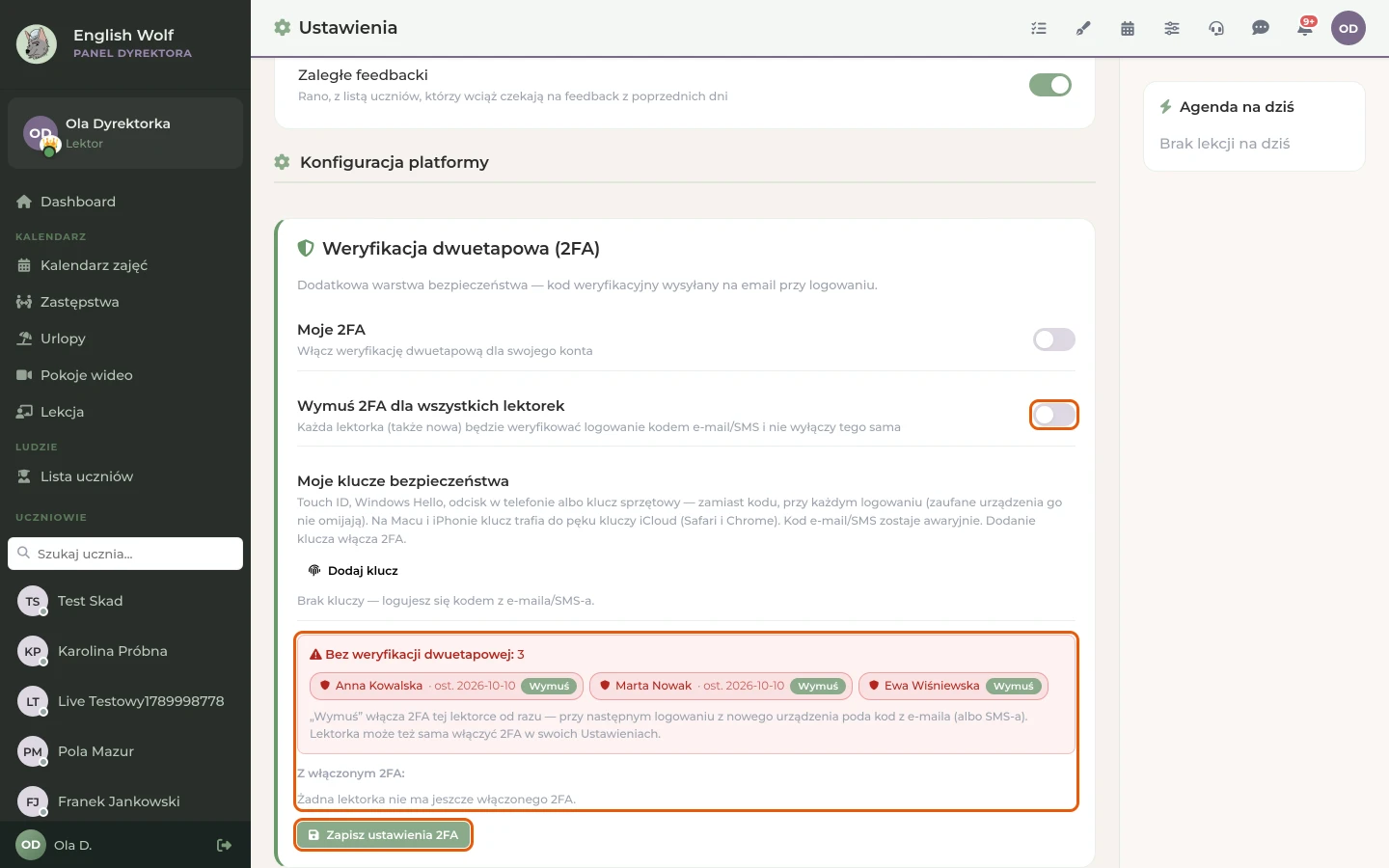
Karta 2FA dyrektorki: wymuszanie u lektorek, lista lektorek bez 2FA i przycisk „Zapisz ustawienia 2FA”
Dopóki jakaś aktywna lektorka nie ma 2FA, w Centrum powiadomień dyrektorki pojawia się zadanie o 2FA lektorek.
Dla lektorki
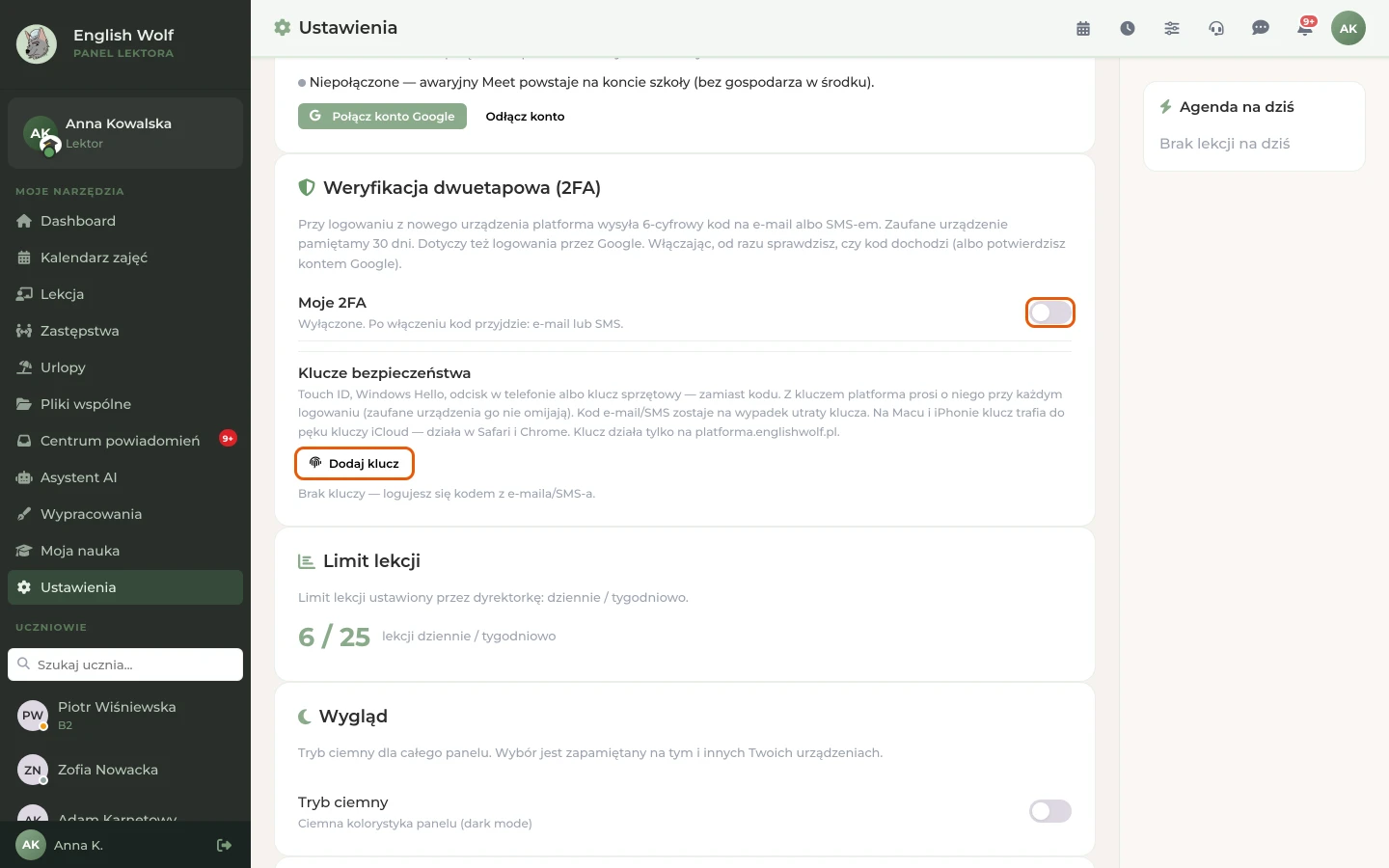
Karta w Ustawieniach wygląda jak u ucznia. Przełącznik Moje 2FA włącza weryfikację, a Dodaj klucz dodaje klucz bezpieczeństwa. Jeśli nie masz jeszcze 2FA, platforma włączy je przy najbliższym logowaniu i poprosi o kod wysłany na e-mail lub telefon z profilu. Takiego 2FA nie wyłączysz sama.
Wskazówki
- Dodaj klucz bezpieczeństwa i zostaw włączony kod. Gdy klucz nie zadziała, wejdziesz kodem.
- Na Macu i iPhonie klucz synchronizuje pęk kluczy iCloud. Na innych urządzeniach dodaj osobny klucz.
- Zmiana hasła zapomina zaufane urządzenia. Po niej platforma znów poprosi o kod.
- Konto bez adresu e-mail albo telefonu nie może mieć 2FA ani klucza. Uzupełnij e-mail w profilu.
- Kod trafia na adres e-mail albo numer telefonu z profilu. Utrzymuj te dane aktualne.
Najczęstsze problemy
Kod nie przychodzi
Zajrzyj do folderu Spam albo Oferty i oznacz wiadomość jako „to nie spam”. Kliknij Wyślij kod ponownie. Nowy kod można poprosić dopiero po krótkiej przerwie, a dłuższe serie próśb platforma wstrzymuje na kilka minut. Jeśli kod nadal nie dociera, zgłoś problem z formularza w Pomocy w kategorii Konto.
Pojawia się komunikat „Nieprawidłowy kod. Pozostało prób: …”
Kod ma sześć cyfr i jest ważny 5 minut. Wpisz ostatni otrzymany kod. Starszy kod przestaje działać po wysłaniu nowego.
Pojawia się komunikat „Kod wygasł. Poproś o nowy.” albo „Zbyt wiele prób. Poproś o nowy kod.”
Kliknij Wyślij kod ponownie i wpisz nowy kod. Jeśli to nie pomaga, wróć do logowania i zaloguj się od początku.
Pojawia się komunikat „Sesja wygasła. Zaloguj się jeszcze raz.”
Z kodem czekasz za długo albo odświeżono stronę. Wróć do logowania i wpisz login oraz hasło jeszcze raz.
Pojawia się komunikat „Wpisz pełen 6-cyfrowy kod.”
W polach brakuje cyfr. Wpisz wszystkie sześć.
Przeglądarka mówi „Anulowano albo minął czas — spróbuj jeszcze raz.”
Klucz nie został potwierdzony. Spróbuj jeszcze raz i potwierdź odciskiem, PIN-em albo dotknięciem klucza.
Pojawia się komunikat „Ten klucz jest już dodany do Twojego konta.”
To urządzenie ma już klucz na liście. Nie musisz go dodawać drugi raz.
Pojawia się komunikat „Ta przeglądarka nie obsługuje kluczy bezpieczeństwa.”
Użyj aktualnej wersji Chrome lub Safari i otwórz platforma.englishwolf.pl. Klucze działają tylko na bezpiecznym połączeniu i tylko na tej domenie. Do czasu zmiany przeglądarki loguj się kodem.
Pojawia się komunikat „Klucz nie działa na tej domenie.”
Klucz jest powiązany z adresem platforma.englishwolf.pl. Zaloguj się przez ten adres.
Zgubiony klucz albo brak dostępu do e-maila
Przy zgubionym kluczu kliknij Wyślij kod e-mailem zamiast i zaloguj się kodem, a potem usuń klucz w ustawieniach. Jeśli nie masz dostępu ani do klucza, ani do e-maila, zgłoś sprawę z formularza w Pomocy w kategorii Konto. Lektorka może zwrócić się też do dyrektorki.
Przełącznik 2FA jest szary i nie mogę go wyłączyć
Dla lektorki 2FA jest obowiązkowe. Jeśli dyrektorka wymusiła je ręcznie, może zdjąć wymuszenie przyciskiem Cofnij, ale po terminie obowiązkowym platforma włączy 2FA ponownie przy logowaniu. Jeśli przełącznik jest szary i nie możesz go włączyć, sprawdź, czy masz adres e-mail w profilu.