 English Wolf
Logowanie i hasło
Jak zalogować się do platformy, zmienić hasło tymczasowe przy pierwszym wejściu, odzyskać zapomniane hasło i się wylogować.
Do czego to służy
Ta strona opisuje, jak zalogować się do platformy English Wolf, jak przy pierwszym wejściu zmienić hasło tymczasowe, jak odzyskać zapomniane hasło i jak się wylogować.
Konto ucznia szkoły zakłada szkoła i to ona przekazuje dane do pierwszego logowania: login i hasło tymczasowe. Zakładanie nowych kont na stronie logowania jest teraz wyłączone.
Gdzie to znaleźć
Logujesz się na stronie platforma.englishwolf.pl/login. Link Zaloguj się jest też na górze każdej strony pomocy.

Krok po kroku
Logowanie
- Otwórz stronę logowania.
- W polu E-mail lub login wpisz swój adres e-mail albo login.
- W polu Hasło wpisz hasło. Ikona oka w polu pokazuje i ukrywa wpisane znaki.
- Kliknij Zaloguj się. Platforma otworzy Twój panel: ucznia, lektorki albo dyrektorki.
- Jeśli na koncie jest włączona weryfikacja dwuetapowa (kadra szkoły ma ją obowiązkowo), po haśle potwierdzasz logowanie kluczem bezpieczeństwa albo 6-cyfrowym kodem wysłanym na e-mail. Kod jest ważny 5 minut.
Zamiast hasła możesz kliknąć Zaloguj się przez Google. Przy pierwszym logowaniu przez Google konto Google musi mieć potwierdzony ten sam adres e-mail co konto na platformie, a ten adres nie może być przypisany do kilku kont. Potem platforma rozpoznaje już połączone konto Google.
Pierwsze logowanie: hasło tymczasowe
-
Zaloguj się loginem i hasłem tymczasowym od szkoły.
-
Zobaczysz okno Zmiana hasła wymagana. Wpisz Obecne hasło (to tymczasowe), potem Nowe hasło i jeszcze raz w polu Potwierdź nowe hasło.
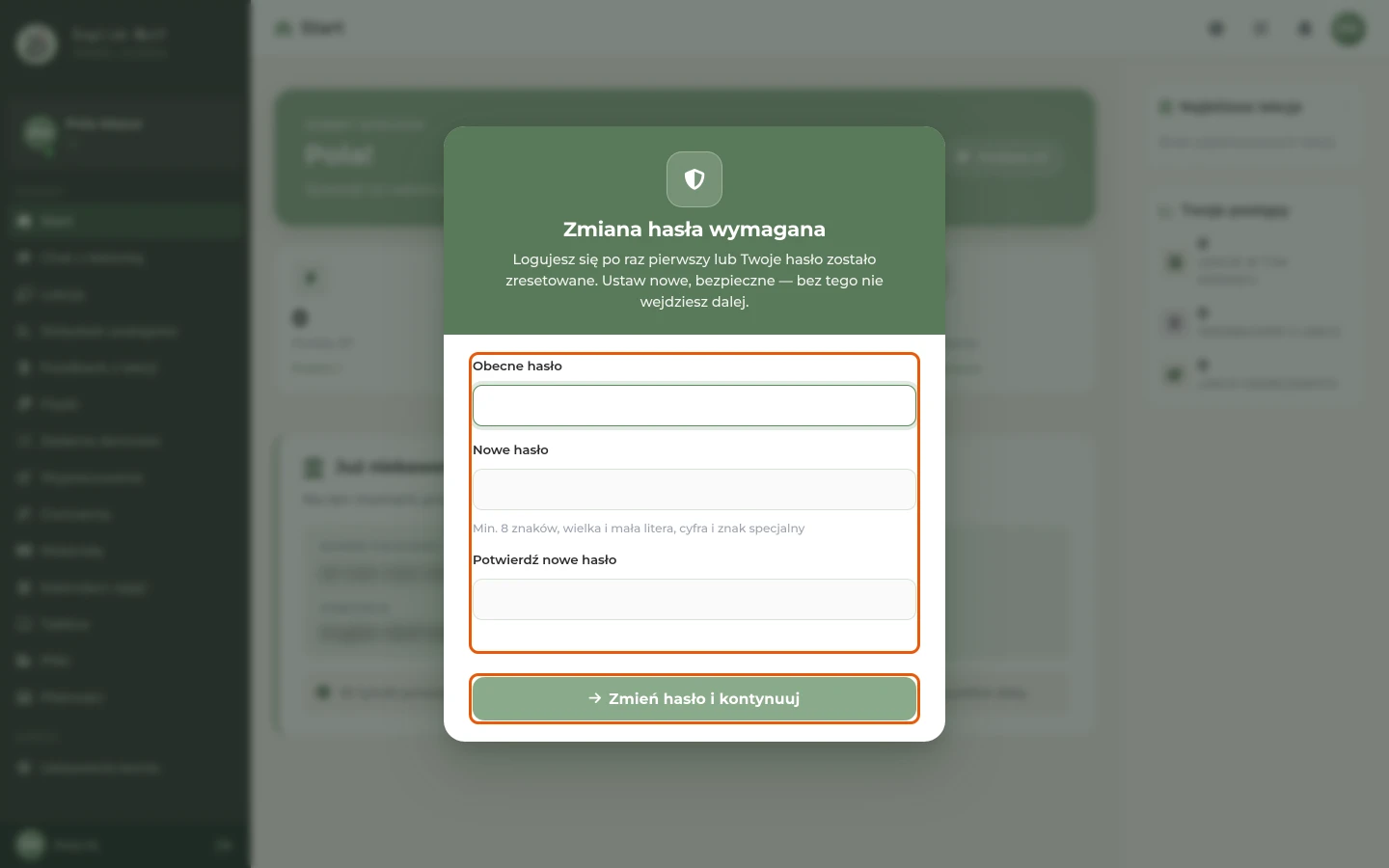
Okno „Zmiana hasła wymagana” z polami haseł i przyciskiem „Zmień hasło i kontynuuj” -
Kliknij Zmień hasło i kontynuuj. Tego okna nie da się zamknąć: bez zmiany hasła nie wejdziesz dalej.
-
Platforma pokaże okno Zanim zaczniemy z regulaminem i polityką prywatności. Przeczytaj oba dokumenty, zaznacz oba pola akceptacji i kliknij Akceptuję i kontynuuj.
-
Jeśli platforma poprosi o dane kontaktowe, potwierdź e-mail i numer telefonu kodami, które na nie wyśle. Potem zobaczysz krótki przewodnik po platformie.
Nie pamiętasz hasła
-
Na stronie logowania kliknij Zapomniałem hasła (nad polem Hasło).
-
Wpisz e-mail, login albo numer telefonu i wybierz, jak dostać kod: E-mail albo SMS. SMS przychodzi na numer zapisany w Twoim profilu.
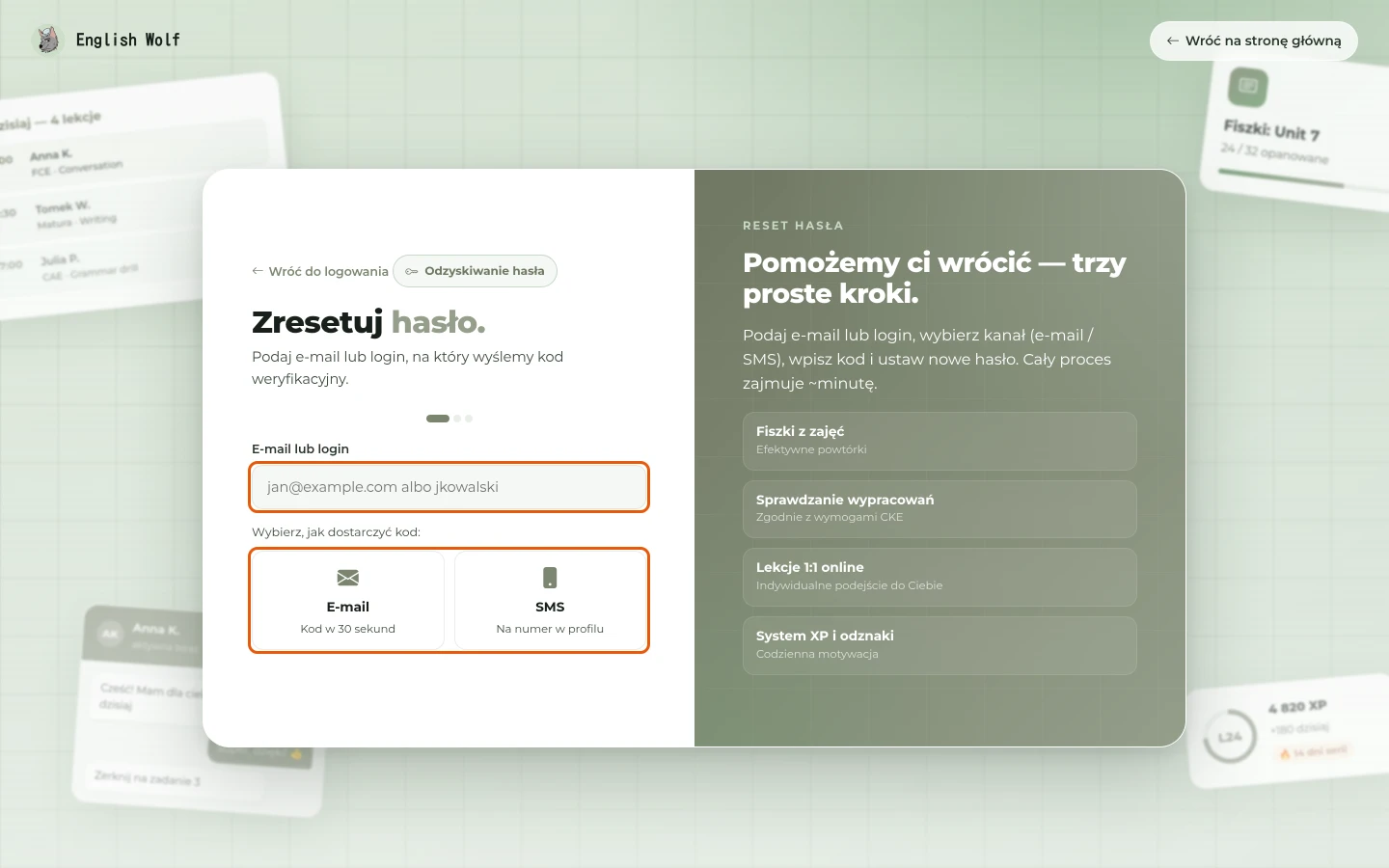
Reset hasła, krok 1: pole „E-mail lub login” i wybór kanału „E-mail” albo „SMS” -
Wpisz 6-cyfrowy kod i kliknij Zweryfikuj kod. Kod jest ważny 10 minut.
-
Wpisz nowe hasło w obu polach i kliknij Ustaw nowe hasło. Zobaczysz komunikat „Hasło zmienione! Zaloguj się.” Od teraz logujesz się nowym hasłem. Inne urządzenia zostaną wylogowane, ale nie od razu: przez krótki czas mogą jeszcze działać.

Wylogowanie
Kliknij swój awatar w prawym górnym rogu i wybierz Wyloguj. Możesz też kliknąć ikonę wylogowania na dole menu po lewej (podpowiedź „Wyloguj”).
Wskazówki
- Hasło musi mieć co najmniej 8 znaków, wielką i małą literę, cyfrę i znak specjalny.
- Jeśli kilka kont ma ten sam adres e-mail (na przykład rodzeństwo z adresem rodzica), loguj się loginem, nie e-mailem.
- Po 4. błędnym haśle strona ostrzega, a po 5. konto blokuje się na 15 minut. Każde kolejne błędne hasło ustawia koniec blokady na 15 minut od tej próby. Reset hasła zdejmuje blokadę od razu.
- Kod SMS przyjdzie tylko wtedy, gdy w profilu jest numer telefonu. Jeśli go nie ma, wybierz E-mail.
Najczęstsze problemy
Pojawia się komunikat „Nieprawidłowy login lub hasło.”
Sprawdź, czy login albo e-mail i hasło są wpisane dokładnie, z wielkimi i małymi literami. Jeśli nie pamiętasz hasła, zresetuj je przez Zapomniałem hasła.
Pojawia się komunikat „Konto zablokowane do …”
Po 5 błędnych hasłach konto blokuje się na 15 minut. Odczekaj do godziny podanej w komunikacie albo zresetuj hasło przez Zapomniałem hasła — reset zdejmuje blokadę od razu.
Pojawia się komunikat, że adres e-mail jest przypisany do kilku kont
Ten sam adres ma kilka kont, na przykład rodzeństwo. Zaloguj się loginem zamiast adresem e-mail.
Kod do resetu hasła nie przychodzi
Sprawdź folder spam. SMS przychodzi tylko na numer zapisany w profilu. Jeśli kod nie przyszedł, odczekaj co najmniej 3 minuty i zacznij reset od początku.
Pojawia się komunikat „Twoje konto zostało zablokowane, skontaktuj się z administratorem platformy.”
Konto zostało zablokowane ręcznie. Zgłoś problem z kontem, a obsługa sprawdzi, co się stało.